Extra Pair of Eyes
Sprache · Deutsch

Mach aus einem ungenutzten Gerät eine private Kamera.

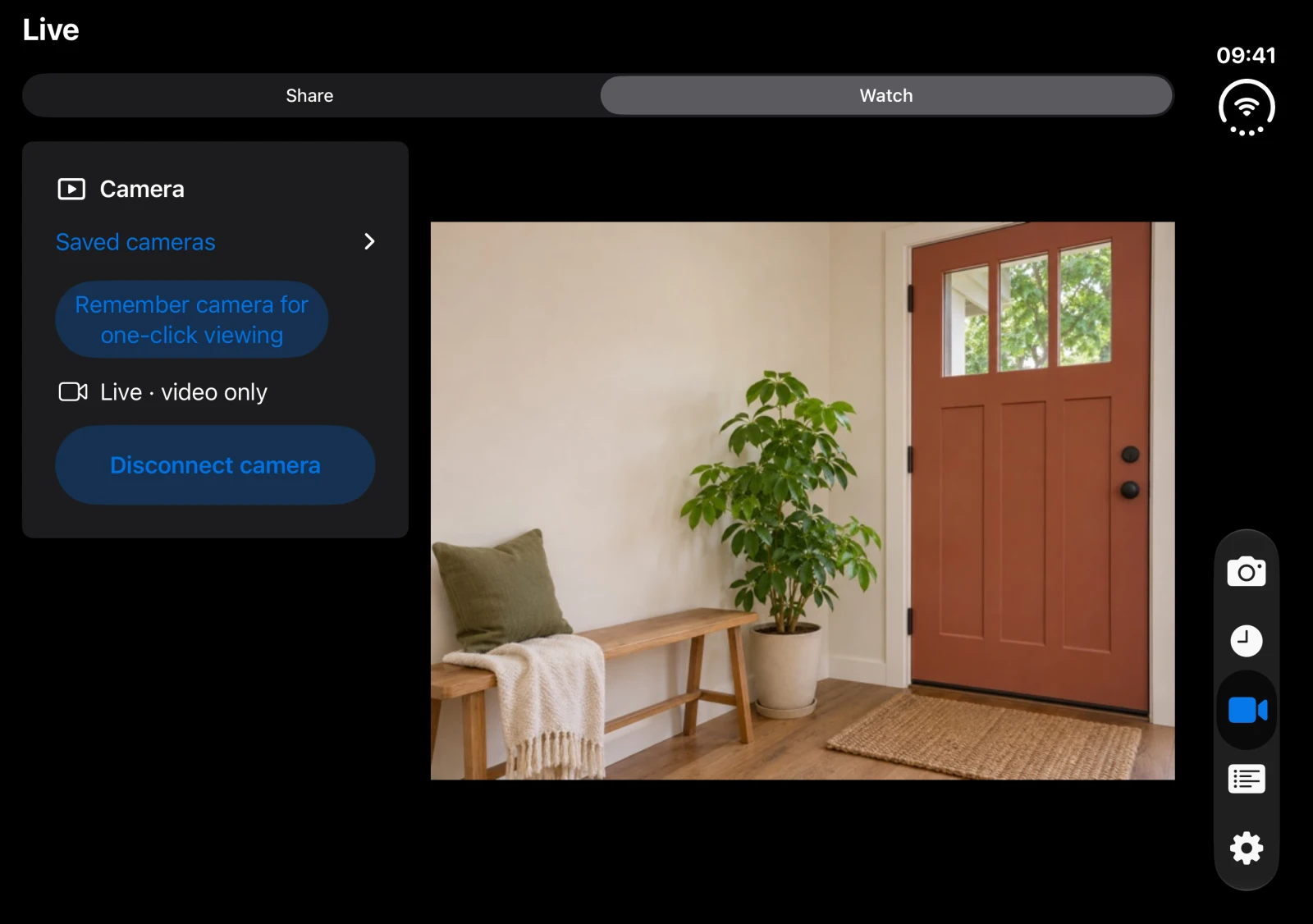
Liveansicht eines Eingangsbereichs von einer verbundenen Kamera
Liveansicht auf dem MacLiveansicht auf dem iPhone

Gib einem Mac, iPhone oder iPad eine neue Aufgabe. Erfasse Bewegungen direkt auf dem Kameragerät oder schau live auf einem gekoppelten Bildschirm nach.

Mac · iPhone · iPad

Erkennung auf dem GerätLokale AufnahmenKein App-Konto

Zu Hause oder unterwegs.

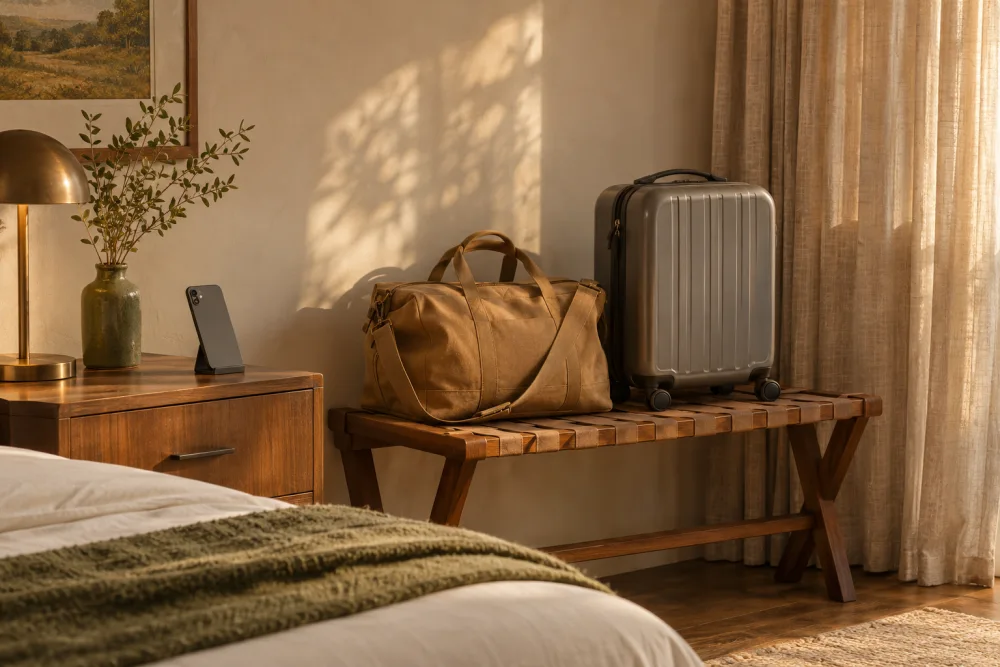
Ein Smartphone auf einem Ständer neben Gepäck in einem Hotelzimmer

Eine Kamera fürs Hotelzimmer.

Richte ein ungenutztes Gerät beim Verlassen des Hotelzimmers oder der Ferienunterkunft auf dein Gepäck. Speichere bei Bewegung Fotos oder Clips auf dem Gerät und sieh sie bei deiner Rückkehr an.

Tipps für unterwegs

Schließe das Kameragerät an den Strom an. Lass die App auf dem iPhone oder iPad geöffnet und die Anzeige entsperrt. Für rein lokale Aufnahmen schaltest du nach dem Start der Überwachung die Direktfreigabe aus.

Bewegungsereignisse und Warnungen bleiben standardmäßig auf dem Kameragerät. Für die Liveansicht koppelst du ein vertrauenswürdiges Anzeigegerät im gleichen lokalen Netzwerk oder einem privaten VPN, das du verwaltest. Hotel-WLAN kann Verbindungen blockieren. Teste die Liveansicht vor der Abreise.

Halte die Aufnahmeregeln deiner Unterkunft ein und hole erforderliche Einwilligungen ein.

Kameraeinrichtung ansehen
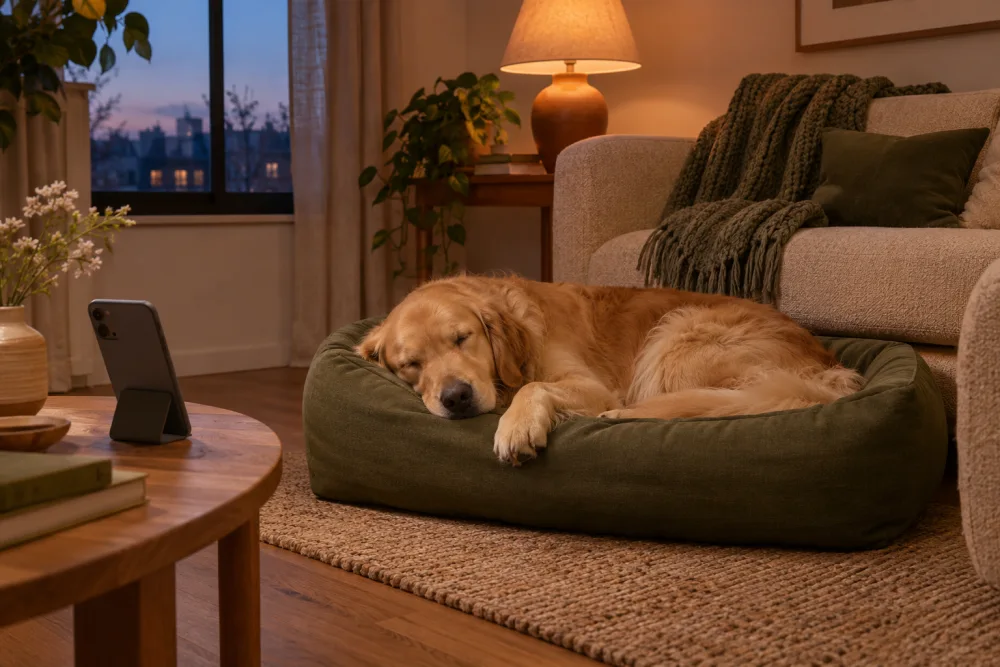
Ein Golden Retriever liegt im Hundebett neben einem Smartphone auf einem Ständer

Schau nach deinem Haustier.

Richte ein ungenutztes Gerät auf den Lieblingsplatz deines Haustiers. Öffne die Liveansicht auf einem gekoppelten Bildschirm im heimischen WLAN und schau aus einem anderen Zimmer nach.

Tipps für deine Haustierkamera

Wähle den reinen Ansichtsmodus, wenn du nur das Livebild sehen und keine Bewegungsclips speichern möchtest. Lass die Kamera außer Reichweite, am Strom und wach.

So funktioniert die Liveansicht

Schau auf Reisen zu Hause nach.

Richte einen freien Mac, ein iPhone oder iPad auf deinen Eingangsbereich. Verbinde dein Reisegerät unterwegs mit einem privaten VPN, das deine Kamera zu Hause erreichen kann, und öffne die Liveansicht.

Liveansicht vor der Abreise einrichten
Ein Eingangsbereich in der Liveansicht einer gekoppelten Kamera
Liveansicht auf dem MacLiveansicht auf dem iPhone

Richte die Liveansicht vor der Abreise ein.

Starte deine Kamera zu Hause, kopple dein Reisegerät im WLAN und teste das Livebild über Mobilfunkdaten und dein privates VPN.

VON DER EINRICHTUNG ZUR LIVEANSICHT

So setzt du die Kamera ein.

Begleite eine Kamera vom ersten Antippen bis zum ersten gespeicherten Ereignis. Sieh dir dann dasselbe Livebild auf einem gekoppelten Bildschirm an.

01 · KAMERA

Gib einem ungenutzten Gerät eine Aufgabe.

Stell es dort auf, wo du nachsehen möchtest. Wähle eine verfügbare Front-, Rück-, integrierte oder externe Kamera aus und starte die Überwachung.

Lass die App auf dem iPhone oder iPad geöffnet und den Bildschirm entsperrt.

Der Bildschirm Camera mit der Schaltfläche Start monitoring
Kamera auf dem MacKamera auf dem iPhone

02 · ERKENNUNG

Entscheide, was gespeichert wird.

Stelle die Bewegungsempfindlichkeit ein, schalte die Personenbestätigung hinzu oder aktiviere einen Geräuschpegel als Auslöser. Wähle Fotos, kurze stumme Clips oder den reinen Ansichtsmodus.

Lege den Abstand zwischen Aufnahmen fest und wähle eine lokale Mitteilung oder einen Warnton. Die Geräuscherkennung misst die Lautstärke auf dem Gerät.

Einstellungen unter Camera & Detection mit Motion only und der Empfindlichkeit Medium
Kamera und Erkennung auf dem MacKamera und Erkennung auf dem iPhone

03 · AKTIVITÄT

Sieh, was sich bewegt hat.

Öffne Activity auf dem Kameragerät, um gespeicherte Ereignisse anzusehen, zu exportieren oder zu löschen. Unter Log findest du den Betriebsverlauf der Kamera.

Activity zeigt ein durch Bewegung ausgelöstes Foto des Eingangsbereichs
Aktivität auf dem MacAktivität auf dem iPhone

04 · LIVEANSICHT

Schau auf einem anderen Bildschirm nach.

Beim Start der Überwachung beginnt auch die Direktfreigabe. Kopple ein Anzeigegerät mit der privaten Adresse und dem Zugangscode der Kamera. Das verschlüsselte Livebild wird direkt zwischen deinen Geräten übertragen.

Verbinde dich im lokalen Netzwerk oder nutze unterwegs ein privates VPN, das du verwaltest.

Liveansicht für unterwegs einrichten und testen

Liveansicht eines Eingangsbereichs von einer verbundenen Kamera
Liveansicht auf dem MacLiveansicht auf dem iPhone

05 · DATENSCHUTZ

Du entscheidest über deine Aufnahmen.

Ohne Konto oder Anmeldung. Richte eine gekoppelte Kamera ein und sieh ihr Bild an, ohne ein Konto zu erstellen.

Erkennung, Aufnahmen und Protokolle bleiben standardmäßig auf der Kamera. Auf Wunsch kannst du künftige Aufnahmen in iCloud Drive kopieren und unterschiedliche Limits für den lokalen und den iCloud-Speicher festlegen.

Die Direktfreigabe startet mit der Überwachung. Gekoppelte Anzeigegeräte können Video und bei erteilter Mikrofonberechtigung auch Live-Ton empfangen. Setze den Zugriff zurück, um Anzeigegeräten die Berechtigung zu entziehen. Die Freigabe für Apple Home ist eine eigene, standardmäßig deaktivierte Option.

LIVEANSICHT AUF DEM IPHONE DUO

Aufklappen für eine größere Ansicht.

Klappe das iPhone Duo im Querformat auf. Du siehst das ganze Kamerabild neben den Steuerelementen. Die gekoppelte Kamera bleibt beim Wechsel des Bildschirms verbunden.

Extra Pair of Eyes auf dem aufgeklappten iPhone Duo mit dem Eingangsbereich neben den Steuerelementen der Liveansicht
Inneres Display des iPhone Duo

GERÄTEANFORDERUNGEN

Starte mit dem Gerät, das du hast.

KAMERA ODER ANZEIGEGERÄT

iPhone oder iPad

iOS oder iPadOS 15 oder neuer. Lass die App während der Überwachung geöffnet und den Bildschirm entsperrt. Externe Kameras am iPad benötigen iPadOS 17 und kompatible Hardware.

KAMERA ODER ANZEIGEGERÄT

Mac

macOS 14 oder neuer. Nutze die integrierte oder eine unterstützte externe Kamera. Wenn du das Fenster schließt, kann die Überwachung weiterlaufen. Beendest du die App, stoppt sie.

ANZEIGEGERÄT

Apple TV

Sieh dir eine gekoppelte Kamera auf tvOS 17 oder neuer an. Nutze einen Mac, ein iPhone oder iPad als Kamera.

GUT ZU WISSEN

Vor dem Einrichten.

Überwacht mein iPhone weiter, wenn ich es sperre?

Lass die Kamera-App im Vordergrund und das Gerät entsperrt. Beim Sperren oder Wechseln zu einer anderen App stoppt die Überwachung. Öffne die App und starte sie erneut, wenn du zurück bist.

Kann ich von unterwegs nachsehen?

Ja, über ein privates VPN, das du einrichtest und verwaltest. Extra Pair of Eyes verbindet sich darüber mit der privaten Adresse der Kamera. Teste die Liveansicht vor der Abreise.

Wo erscheinen Bewegungsmeldungen?

Mitteilungen erscheinen auf dem Gerät, das die Überwachung ausführt. Auf einem gekoppelten Anzeigegerät siehst du das Livebild. Warnungen bleiben auf der Kamera.

Was passiert, wenn der Speicher voll ist?

Lege in Settings die Aufbewahrungsdauer und Speicherlimits fest. Die App löscht im Betrieb die ältesten Aufnahmen zuerst. Einzelne Ereignisse kannst du in Activity ansehen, exportieren oder löschen.

Brauche ich eine Steuerzentrale für die Liveansicht?

Eine Kamera und ein gekoppeltes Anzeigegerät reichen für die direkte Liveansicht. Verbinde dich im lokalen Netzwerk oder privaten VPN mit der privaten Adresse und dem Zugangscode der Kamera.

Brauche ich ein Konto?

Kameraeinrichtung und direkte Liveansicht funktionieren ohne Konto. Für optionale Kopien in iCloud Drive kommt dein Apple Account zum Einsatz.

EXTRA PAIR OF EYES

Hast du eine Frage zur Einrichtung?

App-Nutzungsbedingungen
Produkthilfe aufrufen