Extra Pair of Eyes
언어 · 한국어

쓰지 않는 기기를 개인 카메라로 바꿔 보세요.

연결된 카메라의 라이브 뷰에 표시된 현관
Mac에서 라이브 뷰iPhone에서 라이브 뷰

쓰지 않는 Mac, iPhone 또는 iPad를 다시 활용하세요. 움직임이 감지되면 카메라 기기에 기록하거나 페어링한 화면에서 실시간으로 확인할 수 있습니다.

Mac · iPhone · iPad

기기 내 감지기기 내 녹화앱 계정 불필요

집에서도 여행지에서도.

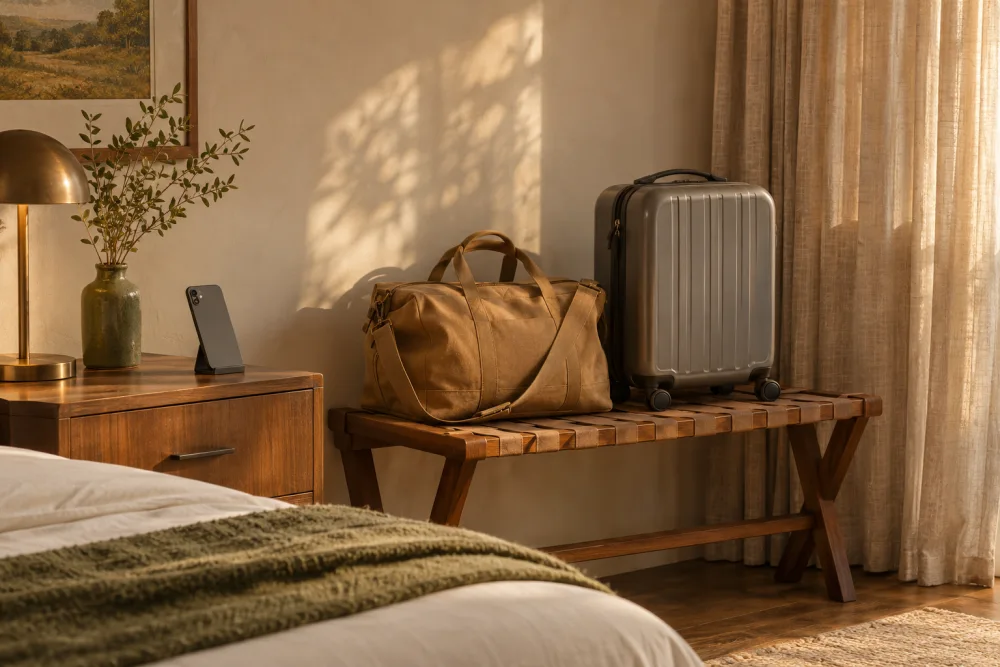
호텔 객실의 짐 옆에 거치대로 세워 둔 휴대폰

호텔 객실에 카메라를 두세요.

호텔 객실이나 휴가용 숙소에서 나갈 때 쓰지 않는 기기를 짐 쪽으로 두세요. 움직임이 감지됐을 때 찍은 사진이나 동영상을 기기에 저장하고 돌아와서 확인하세요.

여행 중 설정 팁

카메라 기기를 전원에 연결하세요. iPhone 또는 iPad에서는 앱을 열고 화면 잠금을 해제한 상태로 두세요. 기기에만 녹화하려면 모니터링을 시작한 뒤 직접 공유를 끄세요.

동작 감지 기록과 알림은 기본적으로 카메라 기기에 남습니다. 라이브 뷰를 쓰려면 같은 로컬 네트워크나 직접 관리하는 개인 VPN에서 신뢰하는 시청 기기를 페어링하세요. 호텔 Wi-Fi에서 연결이 차단될 수 있으니 떠나기 전에 라이브 뷰를 테스트하세요.

숙소의 촬영 규칙을 지키고 필요한 동의를 받으세요.

카메라 설정 보기
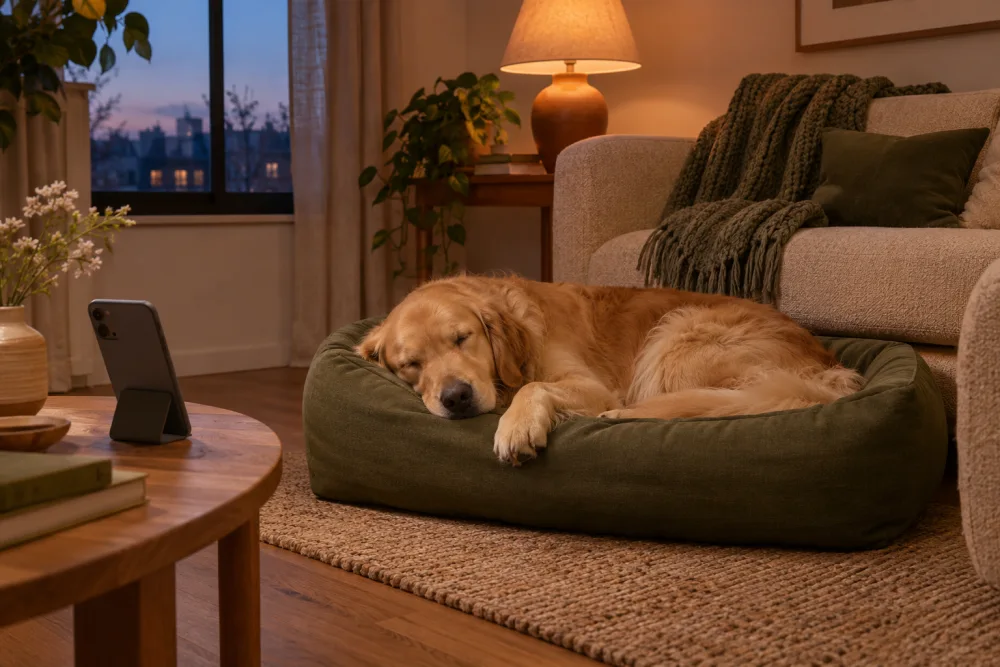
거치대 위 휴대폰 옆 개 침대에서 쉬고 있는 골든 레트리버

반려동물의 모습을 확인하세요.

쓰지 않는 기기를 반려동물이 좋아하는 곳에 두세요. 집 Wi-Fi에 연결된 페어링 기기에서 라이브 뷰를 열어 다른 방에서도 확인할 수 있습니다.

반려동물 카메라 설정 팁

움직임을 녹화하지 않고 화면만 보려면 시청 전용 모드를 선택하세요. 카메라를 반려동물이 닿지 않는 곳에 두고 전원에 연결해 절전 상태에 들어가지 않도록 하세요.

라이브 뷰 작동 방식 보기

여행 중 집을 확인하세요.

쓰지 않는 Mac, iPhone 또는 iPad를 현관 쪽으로 두세요. 집을 떠난 뒤에는 가져간 기기를 집 카메라에 접속할 수 있는 개인 VPN에 연결하고 라이브 뷰를 여세요.

떠나기 전에 라이브 뷰 설정하기
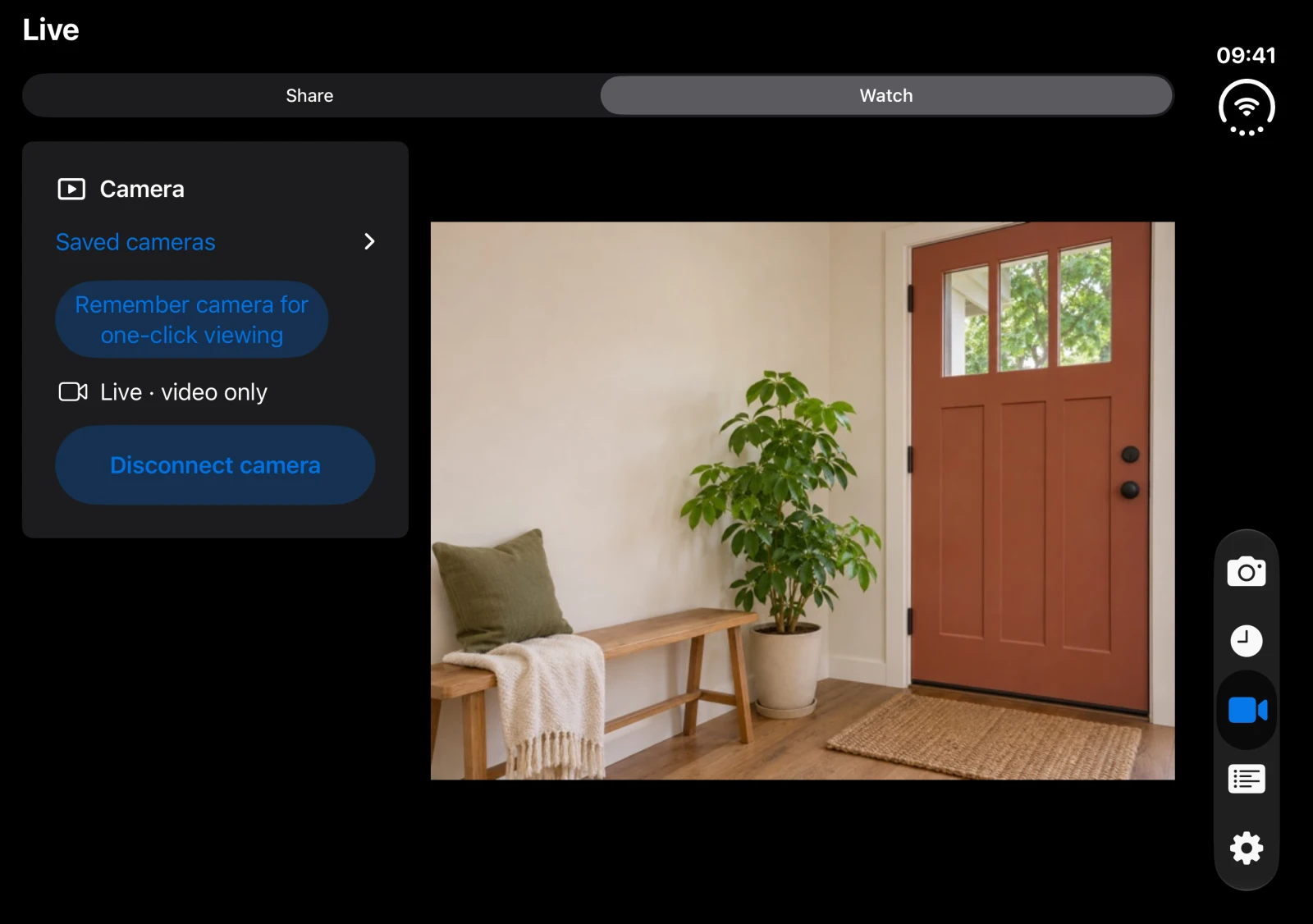
페어링된 카메라가 현관을 보여 주는 라이브 뷰 화면
Mac에서 라이브 뷰iPhone에서 라이브 뷰

떠나기 전에 라이브 뷰를 설정하세요.

집 카메라를 시작하고, 가져갈 기기를 Wi-Fi에서 페어링한 뒤, 셀룰러 데이터와 개인 VPN으로 영상이 표시되는지 확인하세요.

설정부터 실시간 확인까지

카메라를 사용해 보세요.

첫 조작부터 첫 기록 저장까지 카메라 한 대로 따라가 보세요. 그런 다음 페어링한 화면에서 같은 영상을 확인하세요.

01 · 카메라

쓰지 않는 기기를 활용하세요.

확인할 장소에 기기를 놓으세요. 사용 가능한 전면, 후면, 내장 또는 외장 카메라를 선택하고 모니터링을 시작하세요.

iPhone 또는 iPad에서는 앱을 열어 두고 화면 잠금을 해제한 상태로 유지하세요.

Start monitoring 버튼이 있는 Camera 화면
Mac의 카메라iPhone의 카메라

02 · 감지

어떤 장면을 저장할지 정하세요.

동작 감도를 조절하고 사람이 맞는지 확인하는 옵션을 추가하거나 소리 크기를 기준으로 감지하도록 설정하세요. 사진, 짧은 무음 동영상, 시청 전용 모드 중 선택할 수 있습니다.

촬영 간격을 설정하고 기기 알림이나 경고음을 선택하세요. 소리 감지는 기기에서 소리 크기를 측정합니다.

Motion only 및 Medium 감도가 선택된 Camera & Detection 설정
Mac의 카메라 및 감지iPhone의 카메라 및 감지

03 · 활동

움직임을 확인하세요.

카메라 기기에서 Activity를 열어 저장된 이벤트를 확인하거나 내보내거나 삭제할 수 있습니다. 카메라 작동 기록은 Log에서 확인하세요.

동작을 감지해 찍은 현관 사진이 표시된 Activity
Mac의 활동iPhone의 활동

04 · 라이브 뷰

다른 화면에서 확인하세요.

모니터링을 시작하면 직접 라이브 공유도 시작됩니다. 카메라의 비공개 주소와 접근 코드로 시청 기기를 페어링하세요. 암호화된 영상은 기기 사이에서 직접 전송됩니다.

로컬 네트워크에서 연결하거나 외부에서는 직접 관리하는 개인 VPN을 사용하세요.

원격 라이브 뷰 설정 및 테스트

연결된 카메라의 라이브 뷰에 표시된 현관
Mac에서 라이브 뷰iPhone에서 라이브 뷰

05 · 개인정보 보호

영상은 직접 관리하세요.

계정이나 로그인 없이. 계정을 만들지 않고 카메라를 설정하고 페어링된 카메라 영상을 볼 수 있습니다.

감지 처리, 녹화 자료, 로그는 기본적으로 카메라 기기에 남습니다. 앞으로 촬영할 자료를 iCloud Drive에 복사하도록 선택하고 기기 저장 공간과 iCloud 저장 공간의 한도를 따로 정할 수 있습니다.

모니터링을 시작하면 직접 라이브 공유가 시작됩니다. 페어링한 기기는 영상과, 마이크 권한이 있을 때는 실시간 오디오도 받을 수 있습니다. 시청 기기의 권한을 취소하려면 접근을 재설정하세요. Apple 홈 공유는 별도의 선택 사항이며 기본적으로 꺼져 있습니다.

IPHONE DUO의 라이브 뷰

펼쳐서 더 큰 화면으로 보세요.

iPhone Duo를 가로로 펼치면 전체 카메라 영상과 시청 제어 버튼을 나란히 볼 수 있습니다. 화면을 바꿔도 페어링된 카메라 연결은 유지됩니다.

펼친 iPhone Duo의 Extra Pair of Eyes에서 현관 전체 영상이 라이브 뷰 제어 버튼 옆에 표시되는 모습
iPhone Duo 내부 화면

지원 기기 및 요구 사항

지금 가진 기기로 시작하세요.

카메라 또는 시청 기기

iPhone 또는 iPad

iOS 또는 iPadOS 15 이상. 모니터링 중에는 앱을 열어 두고 화면 잠금을 해제한 상태로 유지하세요. iPad 외장 카메라는 iPadOS 17과 지원 하드웨어가 필요합니다.

카메라 또는 시청 기기

Mac

macOS 14 이상. 내장 카메라 또는 지원하는 외장 카메라를 사용하세요. 창을 닫아도 모니터링이 계속될 수 있습니다. 앱을 종료하면 모니터링이 중지됩니다.

시청 기기

Apple TV

tvOS 17 이상에서 페어링한 카메라를 시청할 수 있습니다. 카메라로는 Mac, iPhone 또는 iPad를 사용하세요.

알아두면 좋은 점

설정하기 전에.

iPhone을 잠가도 계속 모니터링하나요?

카메라 앱을 화면에 띄우고 기기의 잠금을 해제한 상태로 유지하세요. 기기를 잠그거나 다른 앱으로 전환하면 모니터링이 중지됩니다. 돌아오면 앱을 열고 모니터링을 다시 시작하세요.

집 밖에서도 확인할 수 있나요?

네. 직접 설정하고 관리하는 개인 VPN을 사용하면 됩니다. Extra Pair of Eyes는 이 네트워크를 통해 카메라의 비공개 주소에 연결합니다. 떠나기 전에 라이브 뷰를 테스트하세요.

동작 감지 알림은 어디에서 보나요?

알림은 모니터링 중인 기기에 나타납니다. 페어링된 시청 기기로 영상을 볼 수 있으며, 알림은 카메라 기기에 남습니다.

저장 공간이 가득 차면 어떻게 되나요?

Settings에서 보관 기간과 저장 한도를 지정하세요. 앱이 실행되는 동안 가장 오래된 기록부터 삭제합니다. Activity에서 개별 이벤트를 확인하거나 내보내거나 삭제할 수 있습니다.

라이브 뷰에 홈 허브가 필요한가요?

카메라와 페어링된 시청 기기만 있으면 직접 라이브 뷰를 쓸 수 있습니다. 카메라의 비공개 주소와 접근 코드로 로컬 네트워크나 개인 VPN에서 연결하세요.

계정이 필요한가요?

카메라 설정과 직접 라이브 뷰에는 계정이 필요 없습니다. 선택 사항인 iCloud Drive 복사에는 Apple 계정이 사용됩니다.

EXTRA PAIR OF EYES

설정에 관해 궁금한 점이 있나요?

앱 이용약관
제품 지원 받기