
Richte die Liveansicht vor der Abreise ein.
Kopple die Geräte zu Hause. Solange du noch Zugang zur Kamera hast, teste das Livebild auf deinem Reise-iPhone über Mobilfunkdaten und dein privates VPN.
Wähle für jedes Video eine Untertitelsprache. Die gezeigten Bildschirme sind auf Englisch.
Kopple die Geräte im heimischen WLAN.
-
Starte die Kamera zu Hause
Schließe das Kameragerät an den Strom und dein Heimnetz an. Wähle in Camera Start monitoring. Lass die App auf dem iPhone oder iPad geöffnet und den Bildschirm entsperrt.
-
Kopple dein Reisegerät
Prüfe im Heimnetz unter Share, ob die Direktfreigabe aktiv ist. Notiere die Adresse und den Zugangscode der Kamera. Öffne auf dem iPhone Sharing → Watch → Add Camera, gib beides ein und tippe auf Connect. Prüfe, ob das Livebild zu sehen ist.
Zwei iPhones koppeln
Die Screenshots und das Video verwenden eine Beispieladresse und einen Beispielcode.
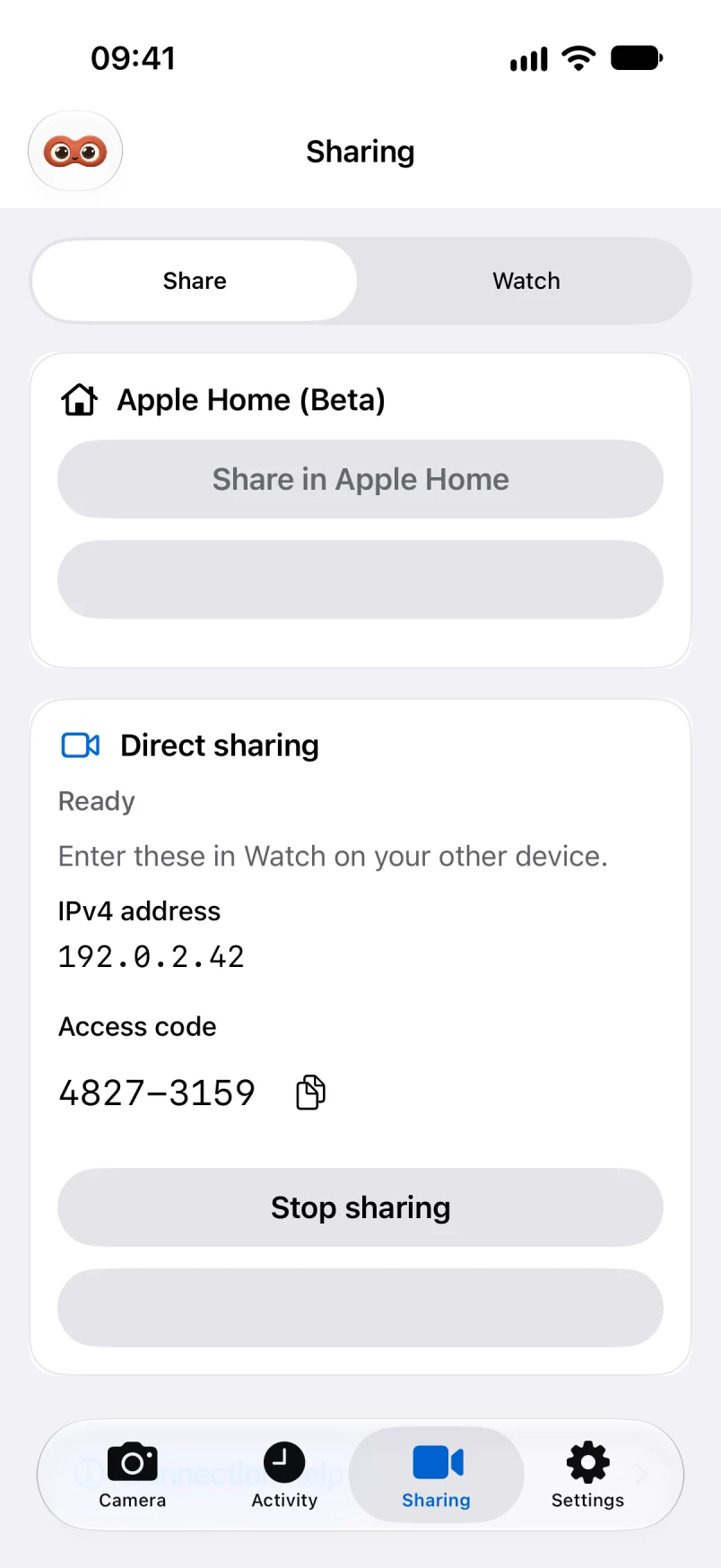
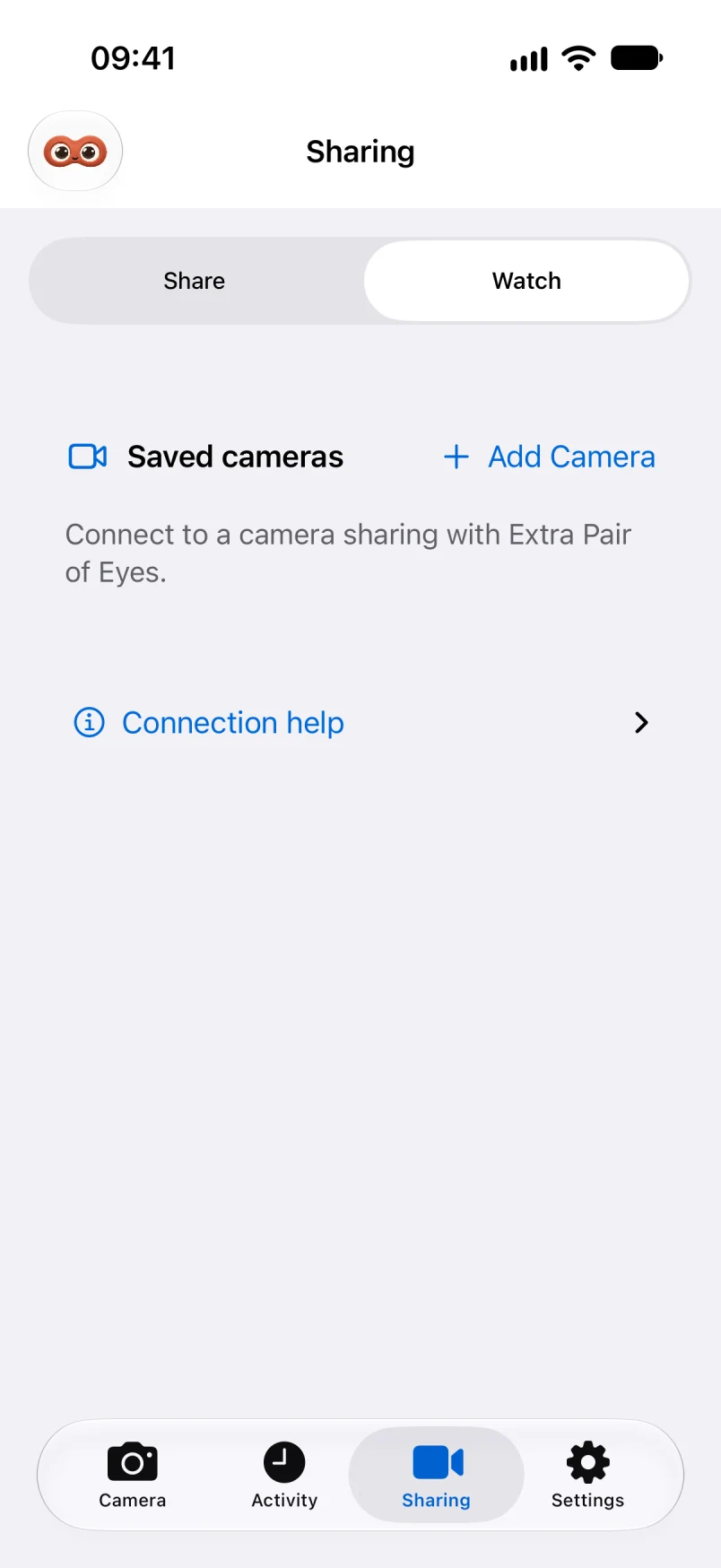
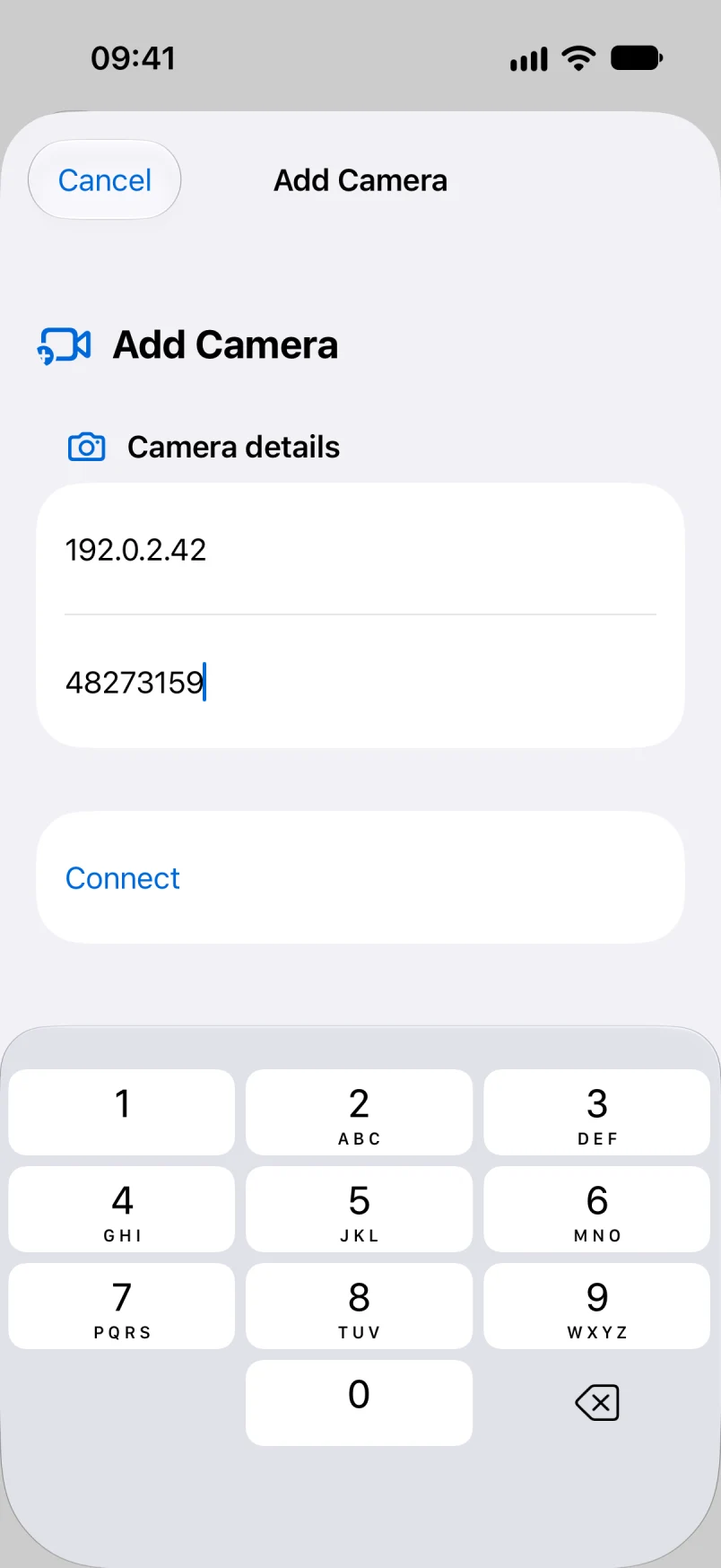
Video zur Kopplung auf dem iPhone
Sieh in 25 Sekunden die Schritte Share, Watch und Connect und am Ende ein Beispiel für ein Livebild.
Richte ein privates VPN ein.
Du hast noch kein VPN? In diesem Beispiel bringt Tailscale deine Kamera zu Hause und dein Reise-iPhone ins gleiche private Netzwerk. Tailscale-Einrichtung ansehen.
-
Installiere Tailscale auf beiden Geräten
Installiere es auf dem Mac, iPhone oder iPad, das als Kamera dient, sowie auf deinem Reise-iPhone. Erlaube die VPN-Konfiguration von Tailscale, wenn du dazu aufgefordert wirst. Folge der offiziellen Anleitung für Mac oder iPhone und iPad.
-
Verbinde beide Geräte mit demselben privaten Netzwerk
Öffne Tailscale und erstelle auf dem ersten Gerät ein Konto. Melde dich auf dem zweiten Gerät mit demselben Konto an. Falls mehrere Netzwerke zur Wahl stehen, wähle auf beiden Geräten dasselbe private Netzwerk. Stelle beide Verbindungen her und prüfe, ob das Kameragerät in Tailscale angezeigt wird.
-
Ermittle die VPN-Adresse der Kamera
Öffne Machines in der Tailscale-Administrationskonsole. Suche das Kameragerät und kopiere seine IPv4-Adresse unter Addresses. Sie hat üblicherweise die Form
100.x.x.x. Die Tailscale-Adresse eines Geräts finden. -
Stelle in Extra Pair of Eyes die Verbindung her
Lass die Kamera am Strom, wach und im Überwachungsmodus. Öffne auf deinem Reise-iPhone Sharing → Watch → Add Camera. Gib die Tailscale-IPv4-Adresse der Kamera und den aktuellen Zugangscode aus Share ein. Tippe dann auf Connect. Gib den Zugangscode nicht weiter.
Video zur Einrichtung von Tailscale
In 28 Sekunden siehst du, wie beide Geräte demselben Netzwerk beitreten, wo du die IPv4-Adresse der Kamera kopierst und wo du sie in Watch eingibst. Das Video zeigt illustrierte Bildschirme und eine Beispieladresse.
Sobald das Livebild angezeigt wird, teste vor der Abreise die Verbindung über Mobilfunkdaten.
Teste die Verbindung von unterwegs.
Lass die Kamera zu Hause am Strom, wach, mit dem Heimnetz verbunden und im Überwachungsmodus. Nimm die folgenden Änderungen am iPhone vor, das du mitnehmen wirst.
-
Wechsle zu Mobilfunkdaten
Öffne auf deinem Reise-iPhone Einstellungen → WLAN und schalte das WLAN aus. Lass Mobile Daten eingeschaltet und prüfe, ob die Mobilfunkanzeige deines Anbieters erscheint.
-
Verbinde dich mit deinem privaten VPN
Öffne die VPN-App oder das Profil, über das du dein Heimnetz erreichst. Stelle die Verbindung her und prüfe, ob Verbunden angezeigt wird. Das VPN muss die Kamera zu Hause erreichen können. Falls du noch kein VPN hast, richte zuerst ein privates VPN ein.
-
Öffne Watch erneut und prüfe das Livebild
Öffne in Extra Pair of Eyes Sharing → Watch und verbinde dich erneut. Nutze die über das VPN erreichbare Kameraadresse. Sie kann von der WLAN-Adresse abweichen. Prüfe, ob das Livebild über Mobilfunkdaten angezeigt wird.
Test ohne WLAN ansehen
Das Video zeigt die Schritte in den iPhone-Einstellungen und im VPN sowie Watch in einem iPhone-Simulator mit einem Beispielbild.
Falls das Livebild nicht erscheint, teste es erneut im heimischen WLAN. Prüfe dann, ob dein VPN die eingegebene Adresse erreicht. Hilfe zur Liveansicht.