Extra Pair of Eyes
Idioma · Español

Convierte un dispositivo que no usas en una cámara privada.

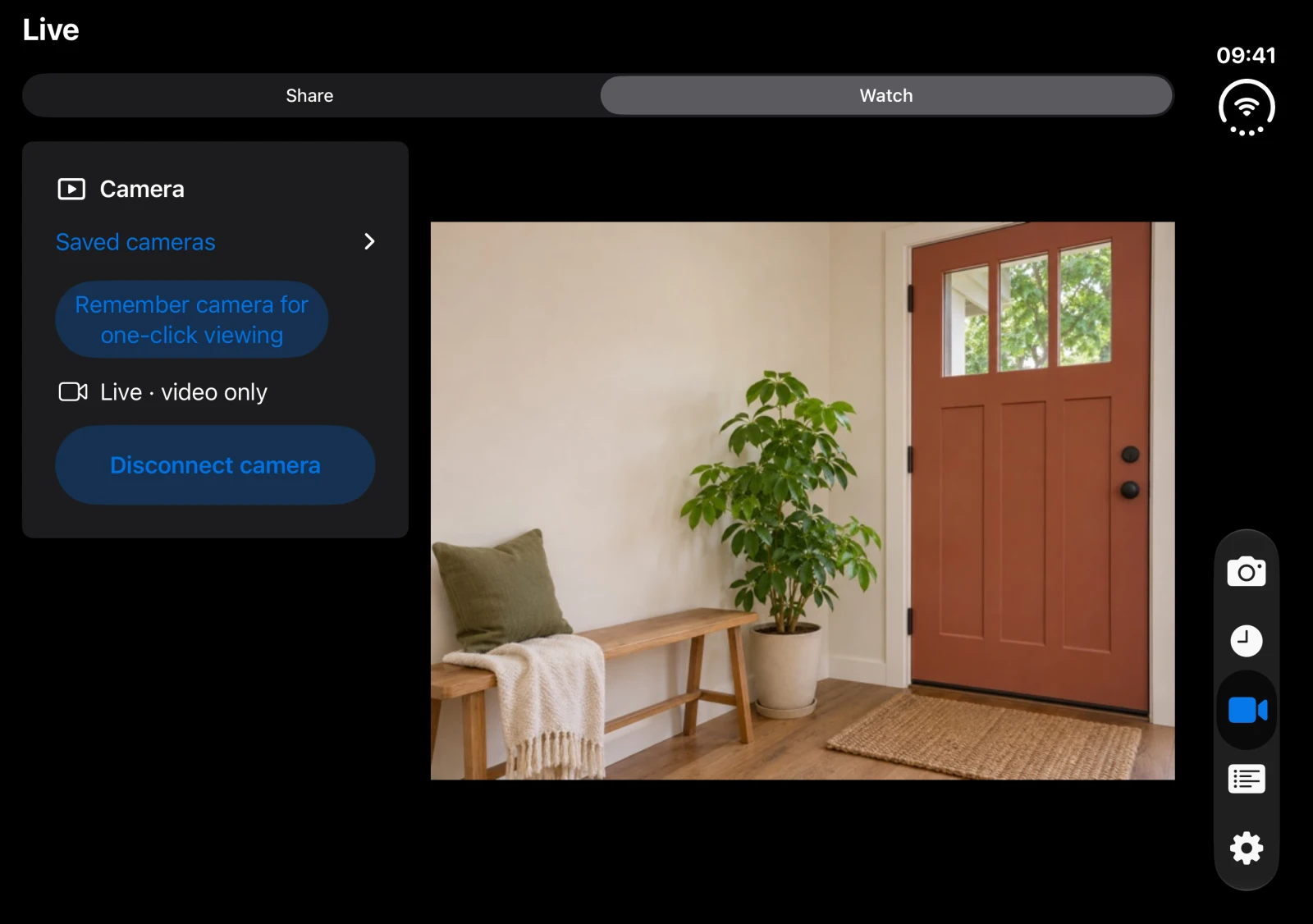
Vista en directo de la entrada desde una cámara conectada
Vista en directo en MacVista en directo en iPhone

Dale una segunda vida a un Mac, iPhone o iPad. Captura el movimiento en el dispositivo que hace de cámara o conéctate en directo desde una pantalla emparejada.

Mac · iPhone · iPad

Detección en el dispositivoGrabaciones localesSin cuenta en la app

En casa o de viaje.

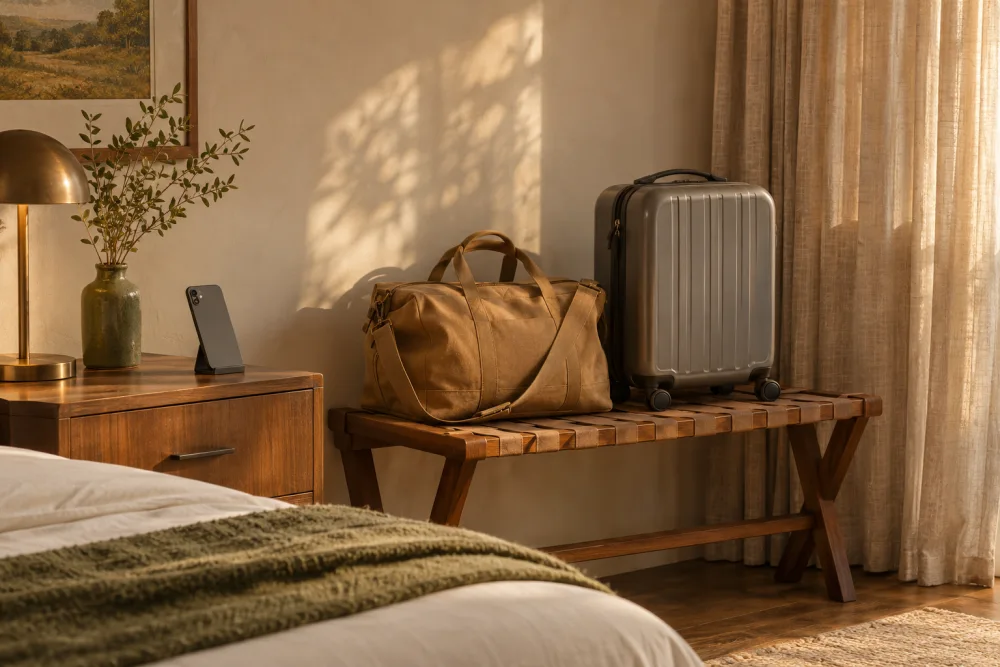
Un teléfono en un soporte junto al equipaje en una habitación de hotel

Una cámara para tu habitación de hotel.

Cuando salgas de un hotel o alojamiento vacacional, deja un dispositivo que no uses apuntando al equipaje. Guarda fotos o vídeos de movimiento en el dispositivo y revísalos al volver.

Consejos de configuración para viajes

Enchufa el dispositivo que hace de cámara. En iPhone o iPad, deja la app abierta y la pantalla desbloqueada. Si solo quieres grabar en el dispositivo, desactiva la transmisión directa después de iniciar la monitorización.

Los eventos de movimiento y las alertas quedan en el dispositivo que hace de cámara de forma predeterminada. Para ver la imagen en directo, empareja un dispositivo de confianza en la misma red local o en una VPN privada que tú gestiones. Es posible que el Wi-Fi del hotel bloquee las conexiones. Prueba la vista en directo antes de salir.

Respeta las reglas de grabación de tu alojamiento y obtén el consentimiento que corresponda.

Ver cómo configurar la cámara
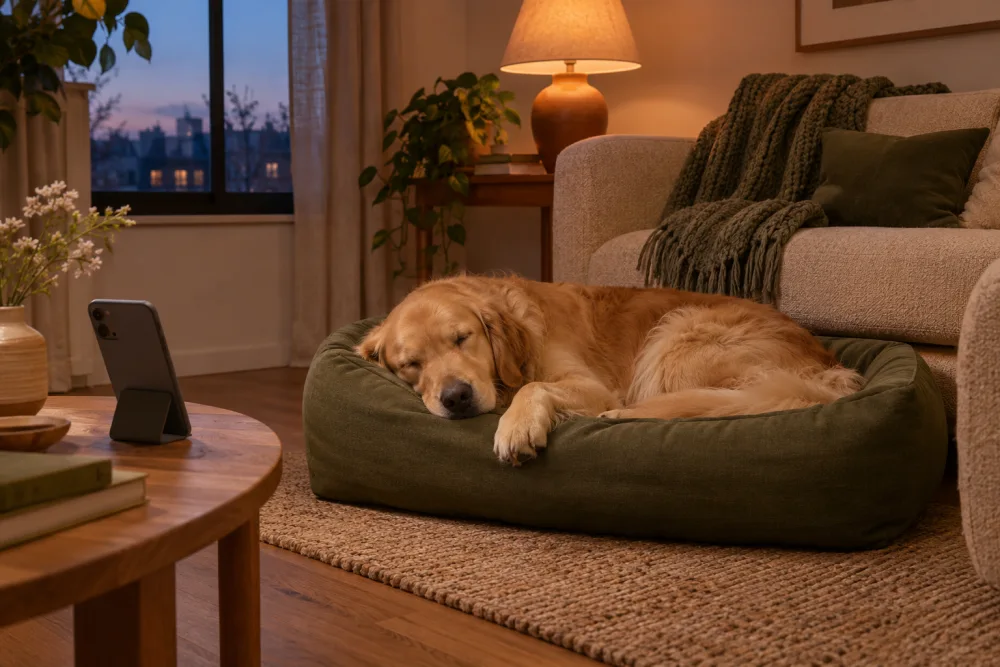
Un golden retriever descansando en su cama junto a un teléfono en un soporte

Mira cómo está tu mascota.

Apunta un dispositivo que no uses al lugar favorito de tu mascota. Abre la vista en directo en una pantalla emparejada por el Wi-Fi de casa y comprueba cómo está desde otra habitación.

Consejos para usar la cámara con mascotas

Selecciona el modo de solo visualización si solo quieres ver la imagen en directo sin guardar vídeos de movimiento. Deja la cámara fuera de su alcance, enchufada y activa.

Ver cómo funciona la vista en directo

Echa un vistazo a tu casa desde el lugar al que viajes.

Deja un Mac, iPhone o iPad que no uses apuntando hacia la entrada. Al viajar, conecta el dispositivo que llevas contigo a una VPN privada que pueda acceder a la cámara de casa y abre la vista en directo.

Configurar la vista en directo antes de salir
Una entrada captada por una cámara emparejada en la pantalla de vista en directo
Vista en directo en MacVista en directo en iPhone

Configura la vista en directo antes de salir.

Inicia la cámara de casa, empareja por Wi-Fi el dispositivo que llevarás de viaje y prueba la imagen con datos móviles a través de tu VPN privada.

DE LA CONFIGURACIÓN A LA VISTA EN DIRECTO

Pon la cámara en marcha.

Sigue el recorrido desde el primer toque hasta el primer evento guardado. Luego mira la imagen de la misma cámara desde una pantalla emparejada.

01 · CÁMARA

Dale un nuevo uso a un dispositivo.

Colócalo donde quieras vigilar. Elige una cámara disponible, ya sea frontal, trasera, integrada o externa, e inicia la monitorización.

En iPhone o iPad, deja la app abierta y la pantalla desbloqueada.

La pantalla Camera con el botón Start monitoring
Cámara en MacCámara en iPhone

02 · DETECCIÓN

Decide qué quieres guardar.

Ajusta la sensibilidad al movimiento, añade la confirmación de que hay una persona o activa un disparador por nivel de sonido. Elige entre fotos, vídeos breves sin audio o el modo de solo visualización.

Configura el intervalo entre capturas y elige una notificación local o un aviso sonoro. La detección de sonido mide los niveles en el dispositivo.

Ajustes de Camera & Detection con Motion only y la sensibilidad Medium seleccionados
Cámara y detección en MacCámara y detección en iPhone

03 · ACTIVIDAD

Mira qué se movió.

Abre Activity en la cámara para revisar, exportar o eliminar un evento guardado. Abre Log para ver el historial de funcionamiento de la cámara.

La pantalla Activity muestra una foto de la entrada captada al detectar movimiento
Actividad en MacActividad en iPhone

04 · VISTA EN DIRECTO

Echa un vistazo desde otra pantalla.

Al iniciar la monitorización también se inicia la transmisión directa en vivo. Empareja un dispositivo con la dirección privada y el código de acceso de la cámara. La imagen cifrada va directamente de un dispositivo al otro.

Conéctate a través de tu red local o usa una VPN privada que tú gestiones cuando estés fuera.

Configurar y probar la vista en directo a distancia

Vista en directo de la entrada desde una cámara conectada
Vista en directo en MacVista en directo en iPhone

05 · PRIVACIDAD

Tú decides sobre tus grabaciones.

Sin cuenta ni inicio de sesión. Configura y mira una cámara emparejada sin crear una cuenta.

La detección, las grabaciones y los registros quedan en la cámara de forma predeterminada. Puedes elegir copiar las próximas capturas a iCloud Drive y fijar límites distintos para el almacenamiento local y en iCloud.

La transmisión directa en vivo comienza con la monitorización. Los dispositivos emparejados pueden recibir vídeo y, si hay permiso de micrófono, audio en directo. Restablece el acceso para desvincular los dispositivos de visualización. Compartir con Casa de Apple es una opción independiente que viene desactivada.

VISTA EN DIRECTO EN IPHONE DUO

Despliega la pantalla para ver más.

Abre el iPhone Duo en horizontal para ver toda la imagen de la cámara al lado de los controles. La cámara emparejada permanece conectada al cambiar de pantalla.

Extra Pair of Eyes en un iPhone Duo desplegado, con toda la imagen de la entrada junto a los controles de vista en directo
Pantalla interior de iPhone Duo

REQUISITOS DE LOS DISPOSITIVOS

Empieza con el dispositivo que ya tienes.

CÁMARA O VISOR

iPhone o iPad

iOS o iPadOS 15 o posterior. Deja la app abierta y la pantalla desbloqueada mientras monitorizas. Para usar una cámara externa en iPad se necesita iPadOS 17 y hardware compatible.

CÁMARA O VISOR

Mac

macOS 14 o posterior. Usa la cámara integrada o una externa compatible. Cerrar la ventana puede dejar la monitorización en marcha. Salir de la app la detiene.

VISOR

Apple TV

Mira una cámara emparejada en tvOS 17 o posterior. Usa un Mac, iPhone o iPad como cámara.

CONVIENE SABERLO

Antes de configurar la cámara.

¿Mi iPhone seguirá monitorizando si lo bloqueo?

Mantén la app de cámara en primer plano y el dispositivo desbloqueado. Si bloqueas el dispositivo o sales de la app, la monitorización se detiene. Al volver, abre la app y vuelve a iniciar la monitorización.

¿Puedo echar un vistazo cuando estoy fuera de casa?

Sí, mediante una VPN privada que configures y gestiones. Extra Pair of Eyes se conecta a la dirección privada de la cámara por esa red. Prueba la vista en directo antes de salir.

¿Dónde aparecen las alertas de movimiento?

Las notificaciones aparecen en el dispositivo que está monitorizando. Puedes ver la imagen en un dispositivo emparejado, pero las alertas quedan en la cámara.

¿Qué ocurre cuando se llena el almacenamiento?

Configura los plazos de conservación y los límites de almacenamiento en Settings. Mientras funciona, la app elimina primero las capturas más antiguas. Puedes revisar, exportar o eliminar eventos concretos en Activity.

¿Necesito una central domótica para la vista en directo?

Basta con una cámara y un dispositivo emparejado. Conéctate por la red local o la VPN privada con la dirección privada y el código de acceso de la cámara.

¿Necesito una cuenta?

Puedes configurar la cámara y usar la vista en directo sin cuenta. Para las copias opcionales en iCloud Drive se utiliza tu cuenta de Apple.

EXTRA PAIR OF EYES

¿Tienes preguntas sobre la configuración?

Condiciones de la app
Obtener soporte para el producto