Extra Pair of Eyes
Idioma · Português (Brasil)

Transforme um dispositivo parado em uma câmera privada.

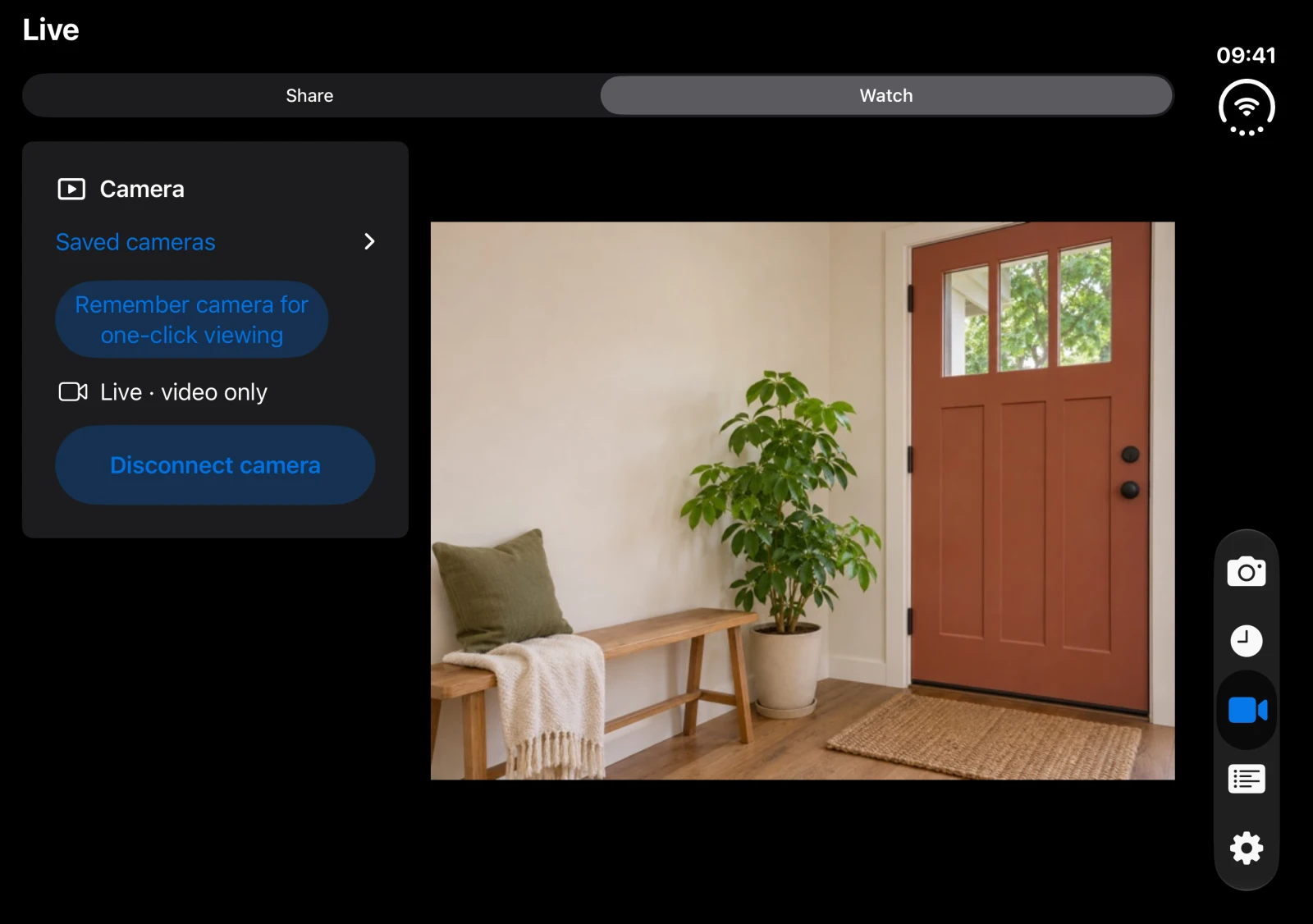
Visualização ao vivo de uma entrada pela câmera conectada
Visualização ao vivo no MacVisualização ao vivo no iPhone

Dê uma nova função a um Mac, iPhone ou iPad. Capture movimentos no dispositivo usado como câmera ou acompanhe a imagem ao vivo em uma tela emparelhada.

Mac · iPhone · iPad

Detecção no dispositivoGravações locaisSem conta no app

Em casa ou em viagem.

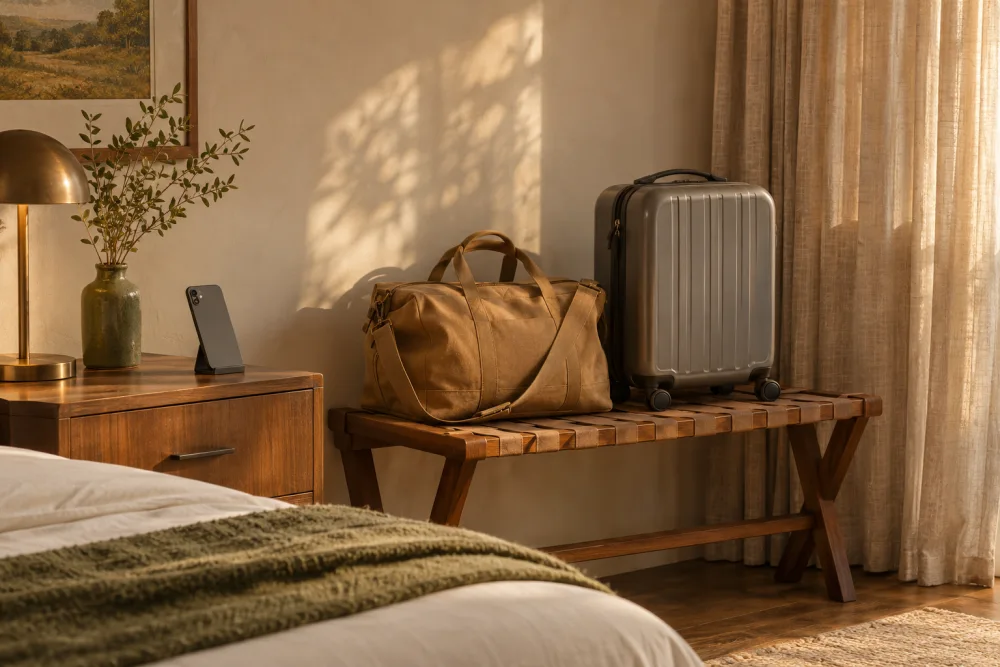
Celular em um suporte perto de malas em um quarto de hotel

Uma câmera para o seu quarto de hotel.

Ao sair de um quarto de hotel ou imóvel de temporada, aponte um dispositivo que não usa para suas malas. Salve fotos ou clipes de movimento no aparelho e veja quando voltar.

Dicas de configuração para viagens

Ligue o dispositivo usado como câmera à tomada. No iPhone ou iPad, mantenha o app aberto e a tela desbloqueada. Para gravar só no aparelho, desligue o compartilhamento direto depois de iniciar o monitoramento.

Por padrão, eventos de movimento e alertas ficam no dispositivo usado como câmera. Para ver ao vivo, emparelhe um dispositivo de confiança na mesma rede local ou em uma VPN privada que você gerencia. O Wi-Fi do hotel pode bloquear conexões. Teste a visualização ao vivo antes de viajar.

Siga as regras de gravação da hospedagem e obtenha o consentimento exigido.

Ver como configurar a câmera
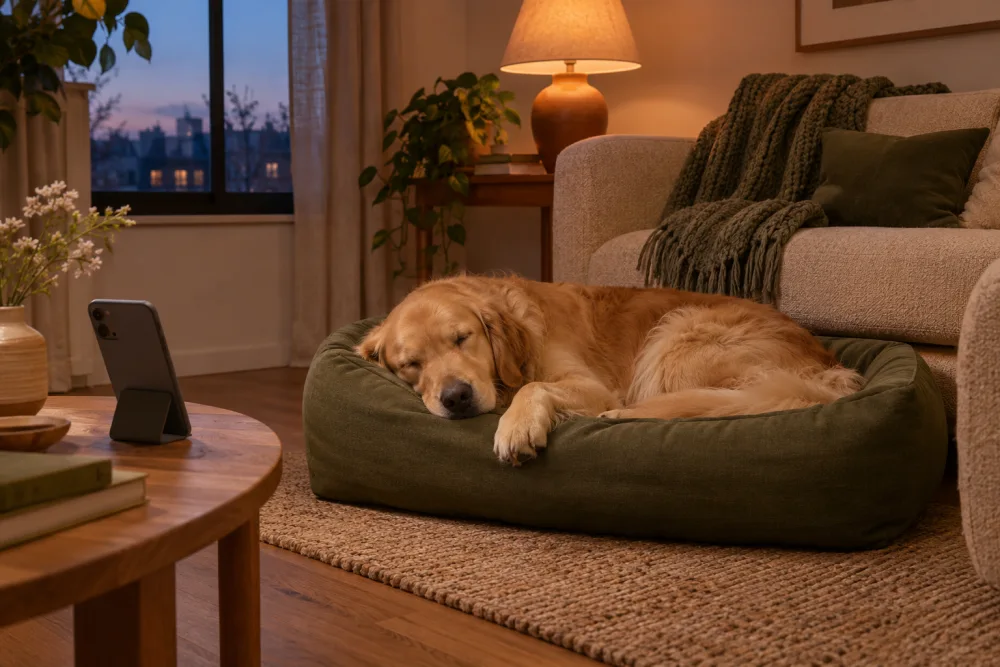
Golden retriever deitado em uma cama para cães ao lado de um celular em um suporte

Veja como está seu pet.

Aponte um dispositivo que não usa para o lugar preferido do seu pet. Abra a visualização ao vivo em uma tela emparelhada pelo Wi-Fi de casa e acompanhe de outro cômodo.

Dicas para configurar a câmera do pet

Escolha o modo apenas de visualização se quiser ver a imagem sem salvar clipes de movimento. Deixe a câmera fora do alcance, ligada à tomada e ativa.

Ver como funciona a visualização ao vivo

Acompanhe sua casa quando estiver viajando.

Deixe um Mac, iPhone ou iPad que não usa apontado para a entrada. Quando estiver fora, conecte o dispositivo que levou a uma VPN privada que alcance a câmera de casa e abra a visualização ao vivo.

Configurar a visualização ao vivo antes de sair
Uma entrada filmada por uma câmera emparelhada na tela de visualização ao vivo
Visualização ao vivo no MacVisualização ao vivo no iPhone

Configure a visualização ao vivo antes de sair.

Inicie a câmera de casa, emparelhe pelo Wi-Fi o dispositivo que vai levar e teste a imagem com dados móveis pela sua VPN privada.

DA CONFIGURAÇÃO À VISUALIZAÇÃO AO VIVO

Coloque a câmera para funcionar.

Acompanhe uma câmera do primeiro toque ao primeiro evento salvo. Em seguida, veja a imagem da mesma câmera em uma tela emparelhada.

01 · CÂMERA

Dê uma função a um dispositivo parado.

Coloque-o onde quer acompanhar o movimento. Escolha uma câmera disponível, frontal, traseira, integrada ou externa, e inicie o monitoramento.

No iPhone ou iPad, mantenha o app aberto e a tela desbloqueada.

Tela Camera com o botão Start monitoring
Câmera no MacCâmera no iPhone

02 · DETECÇÃO

Escolha o que vale guardar.

Ajuste a sensibilidade ao movimento, adicione a confirmação de presença de uma pessoa ou ative um disparo por nível de som. Escolha entre fotos, clipes curtos sem áudio e o modo apenas de visualização.

Defina o intervalo entre capturas e escolha uma notificação local ou um alerta sonoro. A detecção de som mede os níveis no próprio dispositivo.

Ajustes de Camera & Detection com Motion only e sensibilidade Medium selecionados
Câmera e detecção no MacCâmera e detecção no iPhone

03 · ATIVIDADE

Veja o que se mexeu.

Abra Activity na câmera para revisar, exportar ou excluir um evento salvo. Abra Log para consultar o histórico de funcionamento da câmera.

A tela Activity mostra uma foto da entrada capturada após detectar movimento
Atividade no MacAtividade no iPhone

04 · VISUALIZAÇÃO AO VIVO

Veja a imagem de outra tela.

O compartilhamento ao vivo direto começa junto com o monitoramento. Emparelhe um dispositivo de visualização usando o endereço privado e o código de acesso da câmera. A imagem criptografada vai diretamente de um dispositivo ao outro.

Conecte pela rede local ou use uma VPN privada que você gerencia quando estiver fora.

Configurar e testar a visualização ao vivo remota

Visualização ao vivo de uma entrada pela câmera conectada
Visualização ao vivo no MacVisualização ao vivo no iPhone

05 · PRIVACIDADE

Suas imagens, suas escolhas.

Sem conta nem login. Configure e assista a uma câmera emparelhada sem criar uma conta.

Por padrão, detecção, gravações e registros ficam na câmera. Você pode copiar futuras capturas para o iCloud Drive e ajustar limites separados para o armazenamento local e o do iCloud.

O compartilhamento direto ao vivo começa com o monitoramento. Dispositivos emparelhados podem receber vídeo e, com permissão de microfone, áudio ao vivo. Redefina o acesso para revogar essas conexões. O compartilhamento com a Casa da Apple é uma opção separada, desligada por padrão.

VISUALIZAÇÃO AO VIVO NO IPHONE DUO

Abra a tela para ver mais.

Abra o iPhone Duo na horizontal para ver a imagem completa ao lado dos controles. A câmera emparelhada continua conectada quando você troca de tela.

Extra Pair of Eyes no iPhone Duo aberto, com a imagem completa da entrada junto aos controles de visualização ao vivo
Tela interna do iPhone Duo

REQUISITOS DOS DISPOSITIVOS

Comece com o dispositivo que você já tem.

CÂMERA OU VISUALIZADOR

iPhone ou iPad

iOS ou iPadOS 15 ou posterior. Mantenha o app aberto e a tela desbloqueada durante o monitoramento. Câmeras externas para iPad precisam do iPadOS 17 e de hardware compatível.

CÂMERA OU VISUALIZADOR

Mac

macOS 14 ou posterior. Use a câmera integrada ou uma câmera externa compatível. Fechar a janela pode manter o monitoramento ativo. Encerrar o app interrompe o monitoramento.

VISUALIZADOR

Apple TV

Veja uma câmera emparelhada no tvOS 17 ou posterior. Use um Mac, iPhone ou iPad como câmera.

BOM SABER

Antes de configurar.

Meu iPhone continua monitorando se eu bloquear a tela?

Mantenha o app de câmera em primeiro plano e o dispositivo desbloqueado. Bloquear a tela ou sair do app interrompe o monitoramento. Ao voltar, abra o app e inicie o monitoramento novamente.

Posso acompanhar a câmera fora de casa?

Sim, com uma VPN privada que você configura e gerencia. O Extra Pair of Eyes se conecta ao endereço privado da câmera por essa rede. Teste a visualização ao vivo antes de sair.

Onde aparecem os alertas de movimento?

As notificações aparecem no dispositivo que está monitorando. Um dispositivo emparelhado mostra a imagem, mas os alertas ficam na câmera.

O que acontece quando o armazenamento fica cheio?

Defina o tempo de retenção e o limite de armazenamento em Settings. Enquanto está em uso, o app remove primeiro as capturas mais antigas. Você pode revisar, exportar ou excluir eventos individuais em Activity.

Preciso de uma central de automação residencial para ver ao vivo?

Uma câmera e um dispositivo emparelhado são suficientes. Conecte pela rede local ou pela VPN privada com o endereço privado e o código de acesso da câmera.

Preciso de uma conta?

A configuração da câmera e a visualização ao vivo direta funcionam sem conta. As cópias opcionais no iCloud Drive usam sua Conta Apple.

EXTRA PAIR OF EYES

Tem alguma dúvida sobre a configuração?

Termos do app
Obter suporte