Extra Pair of Eyes
भाषा · हिन्दी

खाली पड़े डिवाइस को निजी कैमरा बनाएँ।

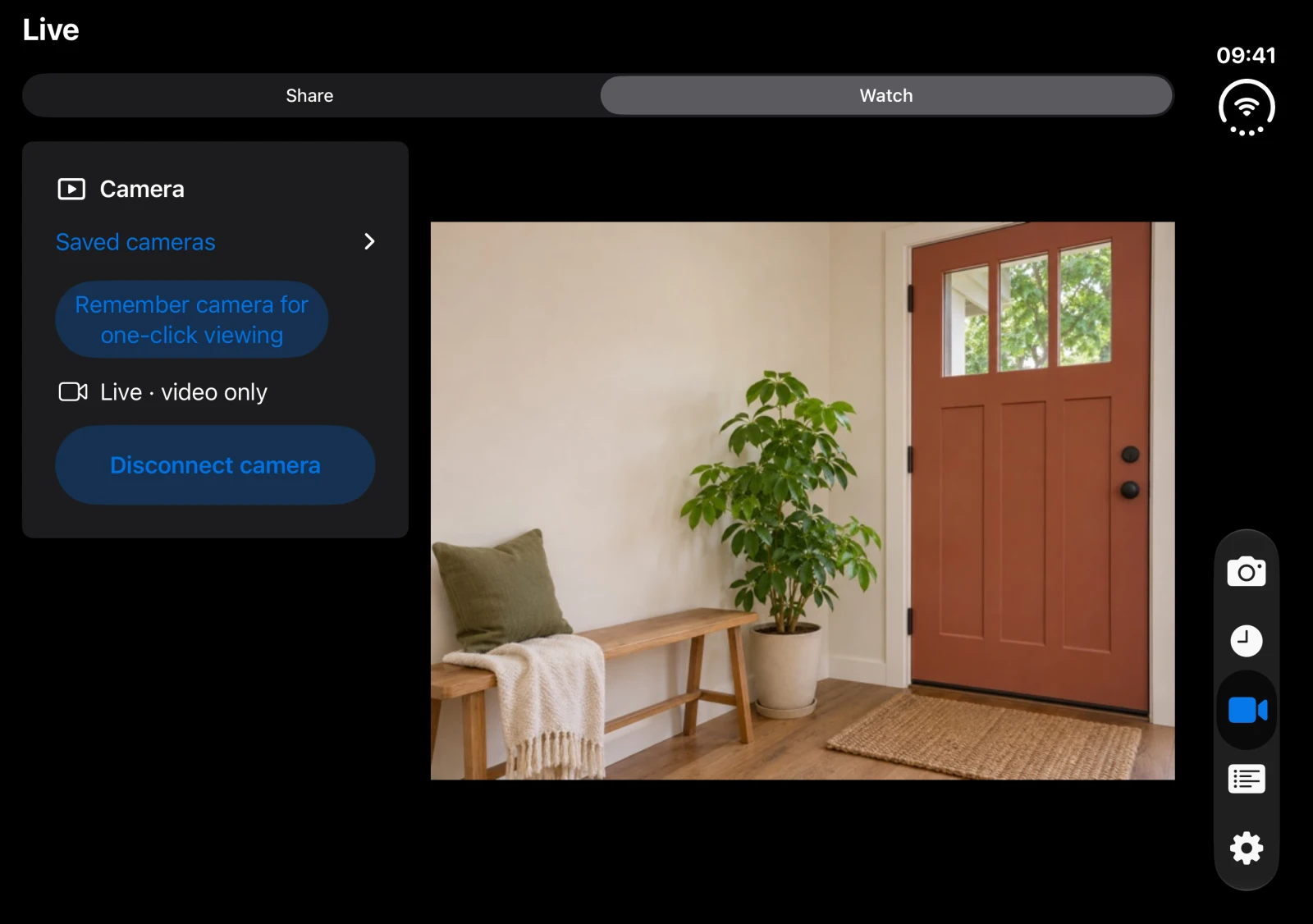
कनेक्ट किए गए कैमरे से प्रवेश द्वार का लाइव व्यू
Mac पर लाइव व्यूiPhone पर लाइव व्यू

Mac, iPhone या iPad को नया काम दें। कैमरे वाले डिवाइस पर हलचल रिकॉर्ड करें या पेयर की गई स्क्रीन से लाइव देखें।

Mac · iPhone · iPad

डिवाइस पर पहचानडिवाइस पर रिकॉर्डिंगऐप खाते की ज़रूरत नहीं

घर हो या यात्रा।

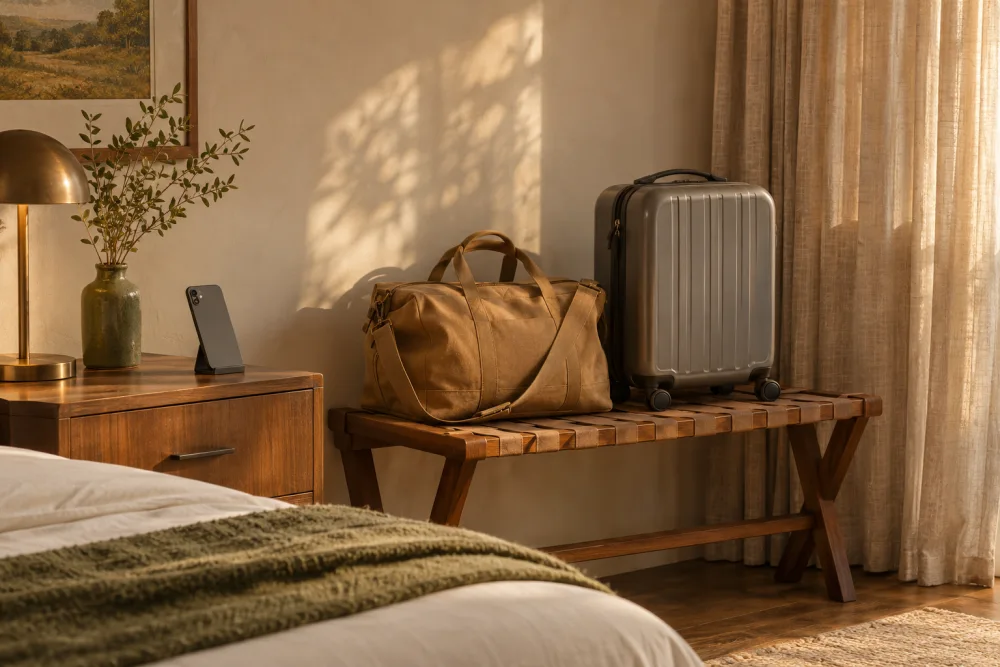
होटल के कमरे में सामान के पास स्टैंड पर रखा फ़ोन

आपके होटल के कमरे के लिए कैमरा।

होटल के कमरे या छुट्टियों के लिए किराये की जगह से निकलते समय खाली पड़े डिवाइस को अपने सामान की ओर रखें। हलचल पर ली गई तस्वीरें या क्लिप डिवाइस पर सेव करें और लौटने पर देखें।

यात्रा के लिए सेटअप के सुझाव

कैमरे वाले डिवाइस को बिजली से जोड़ें। iPhone या iPad पर ऐप खुला और स्क्रीन अनलॉक रखें। अगर सिर्फ़ डिवाइस पर रिकॉर्ड करना है, तो निगरानी शुरू करने के बाद सीधे साझा करना बंद करें।

हलचल की घटनाएँ और अलर्ट डिफ़ॉल्ट रूप से कैमरे वाले डिवाइस पर रहते हैं। लाइव व्यू के लिए भरोसेमंद देखने वाले डिवाइस को उसी स्थानीय नेटवर्क या अपने प्रबंधन वाले निजी VPN पर पेयर करें। होटल का वाई-फ़ाई कनेक्शन रोक सकता है, इसलिए निकलने से पहले लाइव व्यू जाँच लें।

जहाँ ठहरे हैं, वहाँ के रिकॉर्डिंग नियमों का पालन करें और ज़रूरी सहमति लें।

कैमरा सेटअप देखें

स्टैंड पर रखे फ़ोन के पास अपने बिस्तर में आराम करता गोल्डन रिट्रीवर

देखें आपका पालतू कैसा है।

खाली पड़े डिवाइस को अपने पालतू की पसंदीदा जगह की ओर रखें। घर के वाई-फ़ाई पर पेयर की गई स्क्रीन में लाइव व्यू खोलकर दूसरे कमरे से देखें।

पालतू के लिए कैमरा सेट करने के सुझाव

अगर हलचल की क्लिप सेव किए बिना सिर्फ़ लाइव वीडियो देखना है, तो सिर्फ़ देखने वाला मोड चुनें। कैमरे को पालतू की पहुँच से दूर, बिजली से जुड़ा और सक्रिय रखें।

देखें लाइव व्यू कैसे काम करता है

यात्रा के दौरान अपना घर देखें।

खाली पड़े Mac, iPhone या iPad को प्रवेश द्वार की ओर रखें। बाहर से देखने के लिए साथ ले गए डिवाइस को ऐसे निजी VPN से जोड़ें जिससे घर का कैमरा पहुँचा जा सके, फिर लाइव व्यू खोलें।

निकलने से पहले लाइव व्यू सेट करें
लाइव व्यू स्क्रीन पर पेयर किए गए कैमरे से दिखता प्रवेश द्वार
Mac पर लाइव व्यूiPhone पर लाइव व्यू

निकलने से पहले लाइव व्यू सेट करें।

घर का कैमरा चालू करें, साथ ले जाने वाला डिवाइस वाई-फ़ाई पर पेयर करें और फिर मोबाइल डेटा और अपने निजी VPN से लाइव वीडियो की जाँच करें।

सेटअप से लाइव वीडियो तक

कैमरा इस्तेमाल करके देखें।

पहले टैप से लेकर पहली सेव की गई घटना तक एक कैमरे के चरण देखें। फिर पेयर की गई स्क्रीन पर उसी कैमरे का लाइव वीडियो देखें।

01 · कैमरा

खाली पड़े डिवाइस को एक काम दें।

जिस जगह को देखना है, वहाँ डिवाइस रखें। उपलब्ध आगे, पीछे, बिल्ट-इन या बाहरी कैमरा चुनें और निगरानी शुरू करें।

iPhone या iPad पर ऐप खुला और स्क्रीन अनलॉक रखें।

Camera स्क्रीन पर Start monitoring बटन
Mac पर कैमराiPhone पर कैमरा

02 · पहचान

तय करें क्या सेव करना है।

हलचल पहचानने की संवेदनशीलता बदलें, किसी व्यक्ति की मौजूदगी की पुष्टि जोड़ें या आवाज़ के स्तर से रिकॉर्डिंग शुरू करने का विकल्प चालू करें। तस्वीरें, छोटी मूक क्लिप या सिर्फ़ देखने वाला मोड चुनें।

कैप्चर के बीच का समय तय करें और डिवाइस पर सूचना या आवाज़ वाली चेतावनी चुनें। आवाज़ की पहचान डिवाइस पर उसके स्तर को मापती है।

Camera & Detection सेटिंग्स में Motion only और Medium संवेदनशीलता चुनी गई है
Mac पर कैमरा और पहचानiPhone पर कैमरा और पहचान

03 · गतिविधि

देखें क्या हिला।

सेव की गई घटना देखने, एक्सपोर्ट करने या मिटाने के लिए कैमरे वाले डिवाइस पर Activity खोलें। कैमरे के संचालन का इतिहास देखने के लिए Log खोलें।

Activity में हलचल का पता चलने पर ली गई प्रवेश द्वार की तस्वीर
Mac पर गतिविधिiPhone पर गतिविधि

04 · लाइव व्यू

दूसरी स्क्रीन से देखें।

निगरानी शुरू होते ही लाइव वीडियो सीधे साझा होना शुरू होता है। कैमरे के निजी पते और ऐक्सेस कोड से देखने वाला डिवाइस पेयर करें। एन्क्रिप्ट किया हुआ लाइव वीडियो आपके डिवाइसों के बीच सीधे जाता है।

स्थानीय नेटवर्क पर कनेक्ट करें या बाहर होने पर अपने प्रबंधन वाला निजी VPN इस्तेमाल करें।

दूर से देखने के लिए लाइव व्यू सेट करें और जाँचें

कनेक्ट किए गए कैमरे से प्रवेश द्वार का लाइव व्यू
Mac पर लाइव व्यूiPhone पर लाइव व्यू

05 · निजता

वीडियो आपका, फ़ैसला आपका।

खाता या साइन इन ज़रूरी नहीं। खाता बनाए बिना कैमरा सेट करें और पेयर किए गए कैमरे को देखें।

पहचान, रिकॉर्डिंग और लॉग डिफ़ॉल्ट रूप से कैमरे वाले डिवाइस पर रहते हैं। चाहें तो आगे के कैप्चर iCloud Drive पर कॉपी करें और डिवाइस व iCloud स्टोरेज की अलग-अलग सीमाएँ तय करें।

निगरानी के साथ लाइव वीडियो सीधे साझा होना शुरू होता है। पेयर किए गए डिवाइस वीडियो और, माइक्रोफ़ोन की अनुमति होने पर, लाइव ऑडियो पा सकते हैं। देखने वाले डिवाइस का ऐक्सेस हटाने के लिए ऐक्सेस रीसेट करें। Apple Home पर शेयर करना अलग विकल्प है और डिफ़ॉल्ट रूप से बंद है।

iPhone Duo पर लाइव व्यू

बड़ा व्यू देखने के लिए खोलें।

iPhone Duo को लैंडस्केप में खोलें और देखने के कंट्रोल के बगल में कैमरे का पूरा लाइव वीडियो देखें। डिस्प्ले बदलते समय पेयर किया गया कैमरा कनेक्ट रहता है।

खुले हुए iPhone Duo पर Extra Pair of Eyes में लाइव व्यू कंट्रोल के बगल में प्रवेश द्वार का पूरा वीडियो
iPhone Duo का अंदरूनी डिस्प्ले

डिवाइस की ज़रूरतें

जो डिवाइस है, उससे शुरू करें।

कैमरा या देखने वाला डिवाइस

iPhone या iPad

iOS या iPadOS 15 या बाद का वर्शन। निगरानी के दौरान ऐप खुला और स्क्रीन अनलॉक रखें। iPad पर बाहरी कैमरे के लिए iPadOS 17 और समर्थित हार्डवेयर चाहिए।

कैमरा या देखने वाला डिवाइस

Mac

macOS 14 या बाद का वर्शन। बिल्ट-इन कैमरा या समर्थित बाहरी कैमरा इस्तेमाल करें। विंडो बंद करने के बाद निगरानी जारी रह सकती है। ऐप बंद करने पर निगरानी रुकती है।

देखने वाला डिवाइस

Apple TV

tvOS 17 या बाद के वर्शन पर पेयर किए गए कैमरे का वीडियो देखें। कैमरे के लिए Mac, iPhone या iPad इस्तेमाल करें।

काम की जानकारी

सेटअप करने से पहले।

क्या iPhone लॉक करने पर निगरानी चलती रहेगी?

कैमरा ऐप सामने खुला रखें और डिवाइस अनलॉक रखें। डिवाइस लॉक करने या किसी और ऐप पर जाने से निगरानी रुक जाती है। लौटने पर ऐप खोलें और निगरानी फिर शुरू करें।

क्या मैं घर से बाहर होने पर देख सकता हूँ?

हाँ। अपने सेट और प्रबंधित किए गए निजी VPN का इस्तेमाल करें। Extra Pair of Eyes उस नेटवर्क से कैमरे के निजी पते पर कनेक्ट करता है। निकलने से पहले लाइव व्यू जाँच लें।

हलचल के अलर्ट कहाँ दिखाई देते हैं?

सूचनाएँ उस डिवाइस पर दिखती हैं जो निगरानी कर रहा है। पेयर किए गए डिवाइस से आप लाइव वीडियो देख सकते हैं, जबकि अलर्ट कैमरे पर रहते हैं।

स्टोरेज भरने पर क्या होता है?

Settings में रिकॉर्डिंग रखने का समय और स्टोरेज की सीमा तय करें। काम करते समय ऐप सबसे पुराने कैप्चर पहले हटाता है। Activity में अलग-अलग घटनाएँ देख, एक्सपोर्ट या मिटा सकते हैं।

क्या लाइव व्यू के लिए होम हब चाहिए?

सीधे लाइव व्यू के लिए कैमरा और पेयर किया गया देखने वाला डिवाइस काफ़ी हैं। कैमरे के निजी पते और ऐक्सेस कोड से स्थानीय नेटवर्क या निजी VPN पर कनेक्ट करें।

क्या मुझे खाते की ज़रूरत है?

कैमरा सेटअप और सीधे लाइव व्यू के लिए खाता नहीं चाहिए। iCloud Drive में वैकल्पिक कॉपी के लिए आपका Apple खाता इस्तेमाल होता है।

EXTRA PAIR OF EYES

सेटअप के बारे में कोई सवाल है?

ऐप की शर्तें
ऐप के लिए सहायता पाएँ