Extra Pair of Eyes
Langue · Français

Transformez un appareil inutilisé en caméra privée.

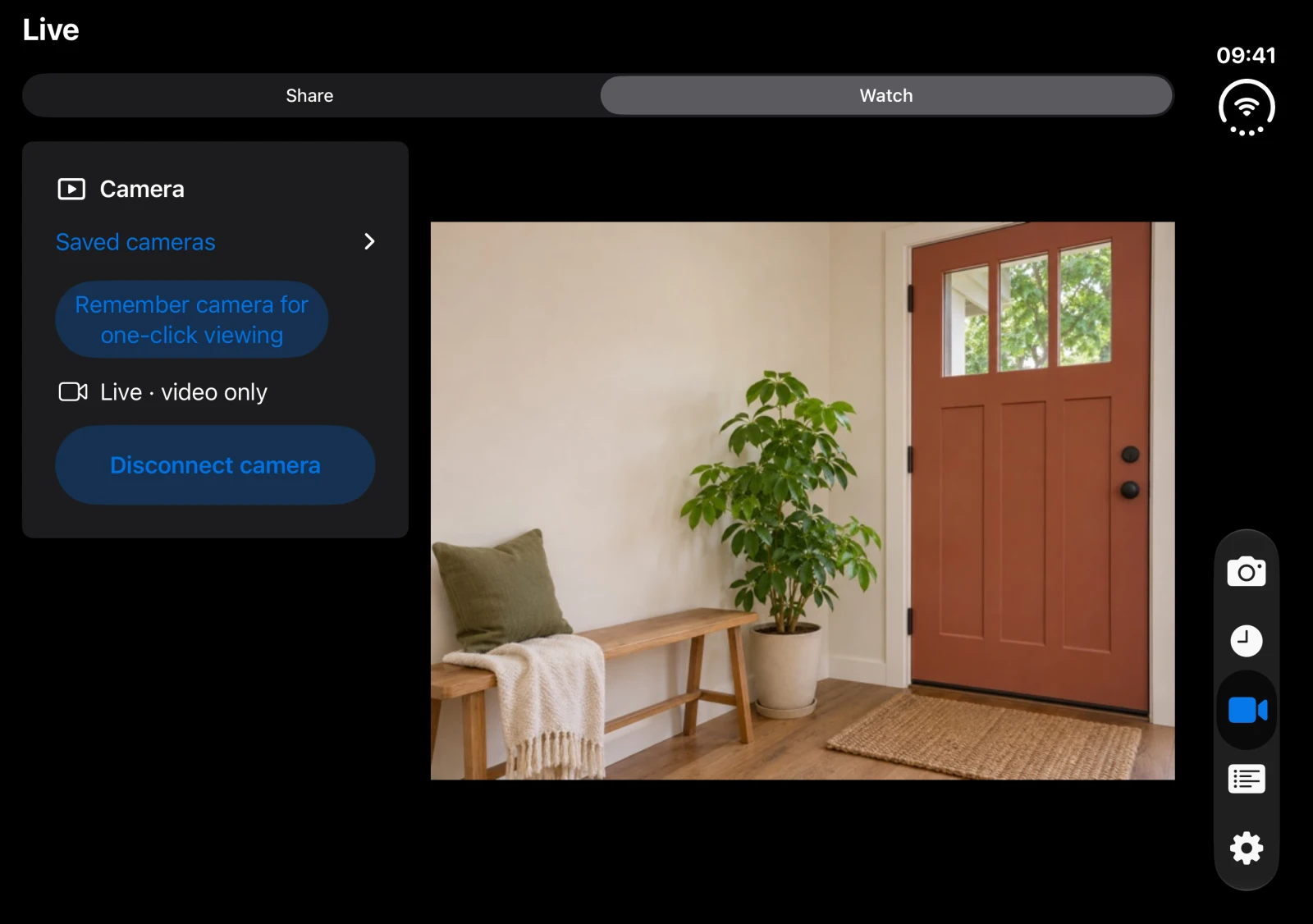
Vue en direct de l’entrée depuis une caméra connectée
Vue en direct sur MacVue en direct sur iPhone

Donnez une seconde vie à un Mac, un iPhone ou un iPad. Enregistrez les mouvements sur l’appareil qui sert de caméra ou regardez l’image en direct sur un écran associé.

Mac · iPhone · iPad

Détection sur l’appareilEnregistrements locauxAucun compte dans l’app

À la maison ou en déplacement.

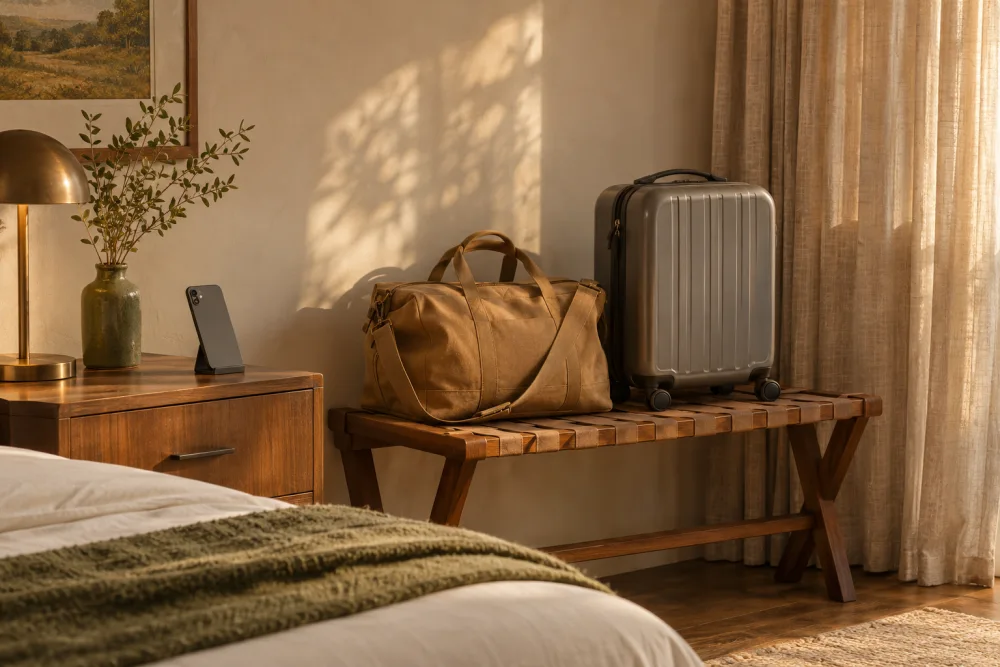
Un téléphone sur un support à côté de bagages dans une chambre d’hôtel

Une caméra pour votre chambre d’hôtel.

En quittant votre chambre d’hôtel ou votre location de vacances, orientez un appareil inutilisé vers vos bagages. Enregistrez sur l’appareil des photos ou des clips déclenchés par un mouvement, puis consultez-les à votre retour.

Conseils pour les déplacements

Branchez l’appareil qui sert de caméra. Sur iPhone ou iPad, laissez l’app ouverte et l’écran déverrouillé. Si vous souhaitez uniquement enregistrer sur l’appareil, désactivez le partage direct après avoir lancé la surveillance.

Les événements de mouvement et les alertes restent par défaut sur la caméra. Pour la vue en direct, associez un appareil de confiance sur le même réseau local ou sur un VPN privé que vous gérez. Le Wi-Fi de l’hôtel peut bloquer les connexions. Testez la vue en direct avant de partir.

Respectez les règles d’enregistrement de votre hébergement et obtenez tout consentement requis.

Voir comment configurer la caméra
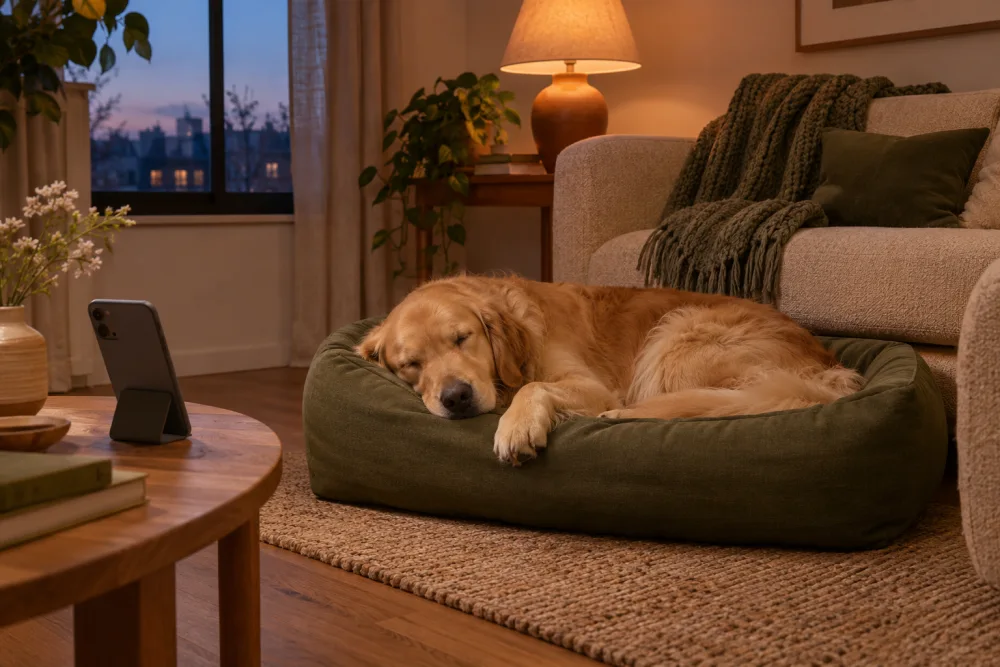
Un golden retriever dans son panier à côté d’un téléphone sur un support

Prenez des nouvelles de votre animal.

Orientez un appareil inutilisé vers l’endroit préféré de votre animal. Ouvrez la vue en direct sur un écran associé au Wi-Fi de la maison pour regarder depuis une autre pièce.

Conseils pour surveiller un animal

Choisissez le mode de visionnage seul si vous voulez voir l’image sans enregistrer de clips de mouvement. Gardez la caméra hors de portée, branchée et active.

Voir comment fonctionne la vue en direct

Gardez un œil sur votre maison en voyage.

Laissez un Mac, un iPhone ou un iPad inutilisé orienté vers l’entrée. En déplacement, connectez l’appareil que vous emportez à un VPN privé qui peut atteindre la caméra de la maison, puis ouvrez la vue en direct.

Configurer la vue en direct avant de partir
Une entrée filmée par une caméra associée dans l’écran de vue en direct
Vue en direct sur MacVue en direct sur iPhone

Configurez la vue en direct avant de partir.

Démarrez la caméra de la maison, associez en Wi-Fi l’appareil que vous emporterez, puis testez l’image avec les données mobiles via votre VPN privé.

DE LA CONFIGURATION À LA VUE EN DIRECT

Mettez la caméra en service.

Suivez les étapes depuis la première pression jusqu’au premier événement enregistré. Regardez ensuite l’image de la même caméra depuis un écran associé.

01 · CAMÉRA

Donnez un nouvel usage à un appareil.

Placez-le à l’endroit que vous souhaitez surveiller. Choisissez une caméra disponible, avant, arrière, intégrée ou externe, puis démarrez la surveillance.

Sur iPhone ou iPad, laissez l’app ouverte et l’écran déverrouillé.

L’écran Camera avec le bouton Start monitoring
Caméra sur MacCaméra sur iPhone

02 · DÉTECTION

Décidez de ce que vous voulez garder.

Réglez la sensibilité au mouvement, ajoutez la confirmation de présence d’une personne ou activez un seuil sonore. Choisissez des photos, des clips courts sans son ou le visionnage seul.

Réglez l’intervalle entre les captures et choisissez une notification locale ou un avertissement sonore. La détection sonore mesure les niveaux sur l’appareil.

Réglages Camera & Detection, avec Motion only et la sensibilité Medium sélectionnés
Caméra et détection sur MacCaméra et détection sur iPhone

03 · ACTIVITÉ

Voyez ce qui a bougé.

Ouvrez Activity sur la caméra pour consulter, exporter ou supprimer un événement enregistré. Ouvrez Log pour consulter l’historique de fonctionnement de la caméra.

Activity affiche une photo de l’entrée prise lors d’une détection de mouvement
Activité sur MacActivité sur iPhone

04 · VUE EN DIRECT

Jetez un œil depuis un autre écran.

Le partage direct démarre avec la surveillance. Associez un appareil de visionnage avec l’adresse privée et le code d’accès de la caméra. Le flux chiffré passe directement entre vos appareils.

Connectez-vous sur votre réseau local ou utilisez un VPN privé que vous gérez lorsque vous êtes en déplacement.

Configurer et tester la vue en direct à distance

Vue en direct de l’entrée depuis une caméra connectée
Vue en direct sur MacVue en direct sur iPhone

05 · CONFIDENTIALITÉ

Vos images, vos choix.

Sans compte ni connexion. Configurez et regardez une caméra associée sans créer de compte.

La détection, les enregistrements et les journaux restent par défaut sur la caméra. Vous pouvez choisir de copier les prochaines captures dans iCloud Drive et fixer des limites différentes pour le stockage local et iCloud.

Le partage direct démarre avec la surveillance. Les appareils associés peuvent recevoir la vidéo et, si le microphone est autorisé, le son en direct. Réinitialisez l’accès pour retirer les autorisations des appareils associés. Le partage avec Maison d’Apple est un choix distinct, désactivé par défaut.

VUE EN DIRECT SUR IPHONE DUO

Dépliez l’écran pour mieux voir.

Ouvrez l’iPhone Duo en mode paysage pour voir l’image complète à côté des commandes. La caméra associée reste connectée quand vous changez d’écran.

Extra Pair of Eyes sur l’iPhone Duo déplié, avec l’image complète de l’entrée à côté des commandes de vue en direct
Écran intérieur de l’iPhone Duo

APPAREILS COMPATIBLES

Commencez avec l’appareil que vous avez.

CAMÉRA OU ÉCRAN DE VISIONNAGE

iPhone ou iPad

iOS ou iPadOS 15 ou version ultérieure. Laissez l’app ouverte et l’écran déverrouillé pendant la surveillance. Les caméras externes pour iPad nécessitent iPadOS 17 et du matériel compatible.

CAMÉRA OU ÉCRAN DE VISIONNAGE

Mac

macOS 14 ou version ultérieure. Utilisez la caméra intégrée ou une caméra externe compatible. Fermer la fenêtre peut laisser la surveillance active. Quitter l’app l’arrête.

VISIONNAGE

Apple TV

Regardez une caméra associée sur tvOS 17 ou version ultérieure. Utilisez un Mac, un iPhone ou un iPad comme caméra.

BON À SAVOIR

Avant de configurer votre caméra.

Mon iPhone poursuit-il la surveillance si je le verrouille ?

Gardez l’app caméra au premier plan et l’appareil déverrouillé. Verrouiller l’appareil ou quitter l’app interrompt la surveillance. Rouvrez l’app et relancez la surveillance à votre retour.

Puis-je regarder l’image lorsque je suis loin de chez moi ?

Oui, à l’aide d’un VPN privé que vous configurez et gérez. Extra Pair of Eyes se connecte à l’adresse privée de la caméra via ce réseau. Testez la vue en direct avant de partir.

Où s’affichent les alertes de mouvement ?

Les notifications s’affichent sur l’appareil qui surveille. Un appareil associé permet de regarder l’image, et les alertes restent sur la caméra.

Que se passe-t-il quand le stockage est plein ?

Configurez la durée de conservation et les limites de stockage dans Settings. Pendant son fonctionnement, l’app supprime d’abord les captures les plus anciennes. Dans Activity, vous pouvez consulter, exporter ou supprimer des événements précis.

Ai-je besoin d’un concentrateur domotique pour la vue en direct ?

Une caméra et un appareil de visionnage associé suffisent pour la vue en direct. Connectez-vous sur le réseau local ou le VPN privé en utilisant l’adresse privée et le code d’accès de la caméra.

Ai-je besoin d’un compte ?

La configuration et la vue en direct fonctionnent sans compte. Les copies facultatives dans iCloud Drive utilisent votre compte Apple.

EXTRA PAIR OF EYES

Une question sur la configuration ?

Conditions de l’app
Obtenir de l’aide