Extra Pair of Eyes
言語 · 日本語

使っていない端末がプライベートカメラに。

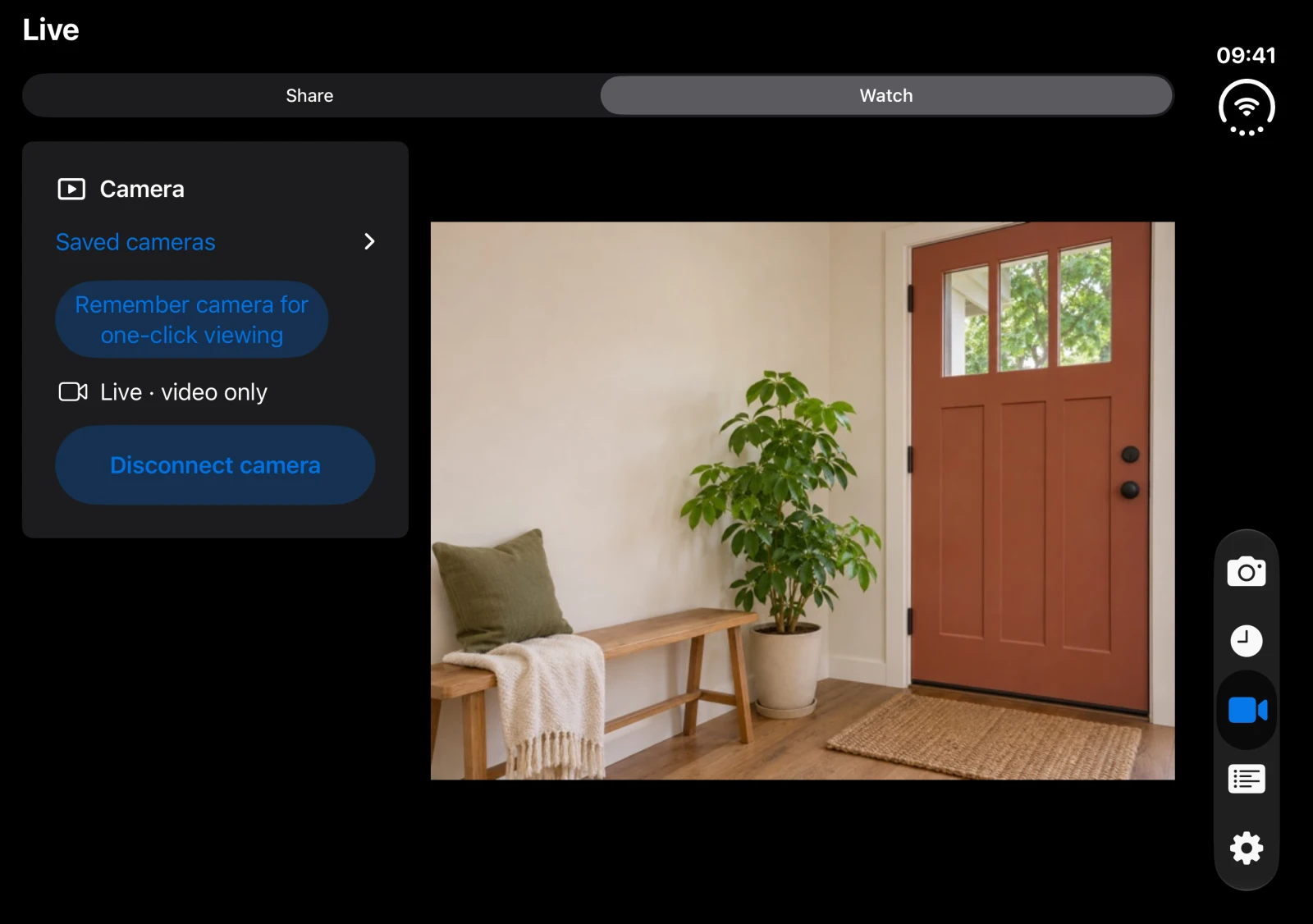
接続したカメラのライブビューに映る玄関
MacのライブビューiPhoneのライブビュー

使っていないMac、iPhone、iPadを活用。動きがあったときはカメラ端末に記録し、様子を見たいときはペアリングした画面から映像を確認できます。

Mac · iPhone · iPad

端末上で検知端末内に録画アプリのアカウント不要

自宅でも旅行先でも。

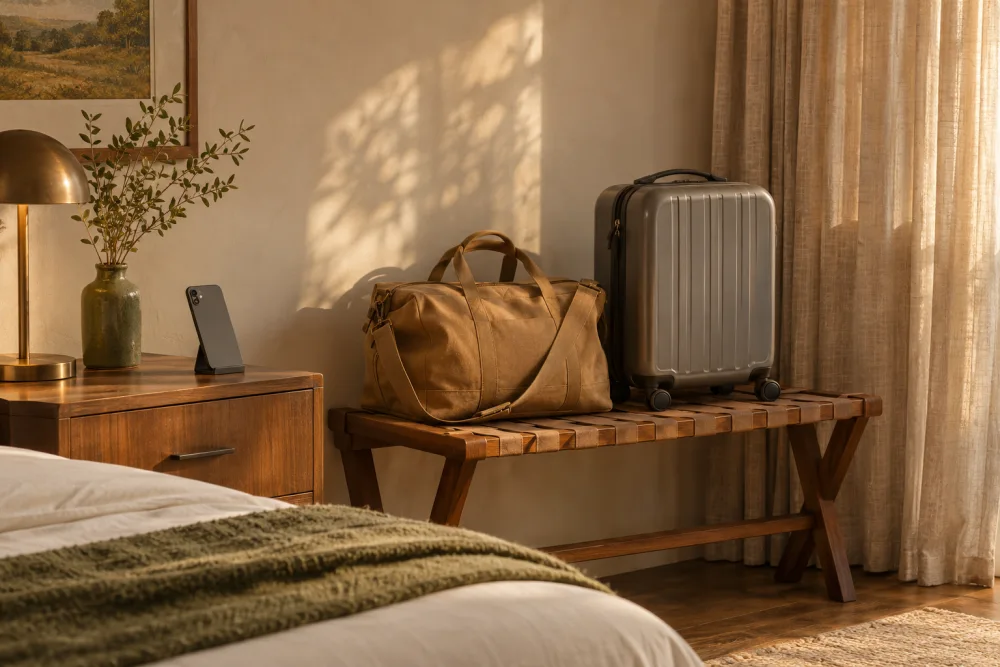
ホテルの部屋で荷物の横のスタンドに置いたスマートフォン

ホテルの部屋にカメラを。

ホテルの部屋や貸別荘から出かけるとき、使っていない端末を荷物に向けて置きます。動きを検知したときの写真や動画は端末に保存され、戻ってから確認できます。

旅行先での設定のヒント

カメラ端末を電源につなぎます。iPhoneやiPadでは、アプリを開いたまま画面をロックしないでください。端末内への録画だけを行う場合は、監視の開始後に直接共有をオフにします。

動きを検知した記録や通知は、初期設定ではカメラ端末内にとどまります。ライブビューを使うには、同じローカルネットワークか、自分で管理するプライベートVPNで信頼できる視聴端末をペアリングします。ホテルのWi-Fiでは接続が制限される場合があるため、出発前にライブビューを試してください。

宿泊施設の撮影ルールに従い、必要な同意を得てください。

カメラの設定を見る
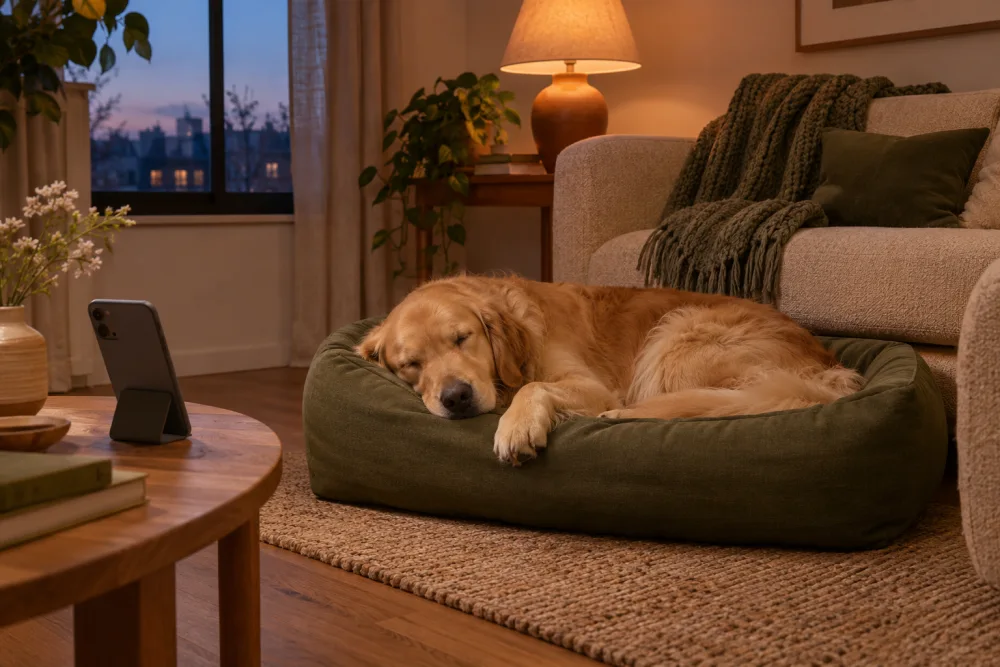
スタンドに置いたスマートフォンの横で、犬用ベッドに横たわるゴールデンレトリバー

ペットの様子を確認。

使っていない端末をペットのお気に入りの場所に向けます。自宅のWi-Fiで、ペアリングした別の画面のライブビューを開けば、別の部屋から様子を確認できます。

ペット用カメラの設定のヒント

動画を保存せずに映像だけを見たい場合は、視聴専用モードを選びます。カメラは手の届かない場所で電源につなぎ、スリープさせずに使用してください。

ライブビューのしくみを見る

旅行中に自宅の様子を確認。

使っていないMac、iPhone、iPadを玄関に向けて置きます。外出先では、持ち出した端末を自宅のカメラに接続できるプライベートVPNにつなぎ、ライブビューを開きます。

出発前にライブビューを設定
ペアリングしたカメラが映す玄関のライブビュー
MacのライブビューiPhoneのライブビュー

出発前にライブビューを設定しましょう。

自宅のカメラを起動し、持ち出す端末をWi-Fiでペアリングします。その後、プライベートVPNとモバイルデータ通信で映像をテストします。

設定から映像の確認まで

カメラを使い始める。

最初の操作からイベントの保存までをカメラ1台で見ていきます。その後、ペアリングした画面から同じ映像を確認します。

01 · カメラ

使っていない端末を活用。

見たい場所に端末を置きます。前面、背面、内蔵、外付けのうち使用できるカメラを選択し、監視を開始します。

iPhoneやiPadでは、アプリを開いたまま、画面のロックを解除した状態にしてください。

Start monitoringボタンが表示されたCamera画面
MacのカメラiPhoneのカメラ

02 · 検知

どんな場面を保存するか決める。

動体検知の感度を調整し、人の確認を追加するか、音量をきっかけに検知する設定をオンにします。写真、短い無音動画、視聴専用モードから選べます。

撮影の間隔を設定し、端末の通知か警告音を選びます。音の検知は端末上で音量を測定します。

Camera & Detectionの設定でMotion onlyと感度Mediumが選択されている画面
Macのカメラと検知iPhoneのカメラと検知

03 · アクティビティ

何が動いたか確認。

カメラ端末でActivityを開くと、保存されたイベントを確認、書き出し、削除できます。カメラの動作履歴を見るにはLogを開きます。

Activityに表示された、動きを検知して撮影した玄関の写真
MacのアクティビティiPhoneのアクティビティ

04 · ライブビュー

別の画面から様子を見る。

監視を開始すると、直接共有も始まります。カメラのプライベートアドレスとアクセスコードで視聴端末をペアリングします。暗号化された映像は端末間で直接送られます。

ローカルネットワークで接続できます。外出中は自分で管理するプライベートVPNを使います。

外出先からのライブビューを設定してテストする

接続したカメラのライブビューに映る玄関
MacのライブビューiPhoneのライブビュー

05 · プライバシー

映像は自分で管理。

アカウントもサインインも不要。 アカウントを作らずにカメラを設定し、ペアリングしたカメラの映像を見られます。

検知処理、録画、ログは初期設定ではカメラ端末上にとどまります。今後の撮影データをiCloud Driveにコピーすることもでき、端末内とiCloudの保存上限は別々に設定できます。

監視を開始すると直接共有も始まります。ペアリングした端末は映像を受信でき、マイクの使用が許可されていればライブ音声も聞けます。アクセスをリセットすると視聴端末の権限が取り消されます。Appleホームへの共有は別の設定で、初期状態ではオフです。

IPHONE DUOでのライブビュー

広げて、大きな画面で。

iPhone Duoを横向きに開くと、ライブ映像全体と操作ボタンを並べて表示できます。ディスプレイを切り替えても、ペアリングしたカメラとの接続は維持されます。

開いたiPhone DuoのExtra Pair of Eyesに、玄関の映像全体とライブビューの操作ボタンが並ぶ画面
iPhone Duoの内側のディスプレイ

対応端末

お手元の端末から始めましょう。

カメラまたは視聴端末

iPhoneまたはiPad

iOSまたはiPadOS 15以降。監視中はアプリを開いたまま画面ロックを解除しておきます。iPadで外付けカメラを使うには、iPadOS 17と対応ハードウェアが必要です。

カメラまたは視聴端末

Mac

macOS 14以降。内蔵または対応する外付けカメラを使用できます。ウインドウを閉じても監視が続く場合があります。アプリを終了すると監視は停止します。

視聴端末

Apple TV

tvOS 17以降で、ペアリングしたカメラの映像を視聴できます。カメラにはMac、iPhone、またはiPadを使います。

知っておきたいこと

設定の前に。

iPhoneをロックしても監視は続きますか?

カメラアプリを前面に表示し、端末のロックを解除した状態にしてください。ロックしたり、別のアプリに切り替えたりすると、監視が停止します。戻ったらアプリを開き、監視を再開します。

外出先から様子を確認できますか?

はい。自分で設定、管理するプライベートVPNを使えば確認できます。Extra Pair of Eyesはそのネットワーク経由でカメラのプライベートアドレスに接続します。出発前にライブビューをテストしてください。

動体検知の通知はどこに表示されますか?

通知は監視を実行している端末に表示されます。ペアリングした視聴端末から映像を確認できますが、通知はカメラ端末に表示されます。

ストレージがいっぱいになったらどうなりますか?

Settingsで保存期間とストレージの上限を設定します。アプリは動作中に古いデータから順に削除します。Activityでは個別のイベントを確認、書き出し、削除できます。

ライブビューにホームハブは必要ですか?

直接ライブビューにはカメラとペアリング済みの視聴端末があれば十分です。カメラのプライベートアドレスとアクセスコードを使い、ローカルネットワークかプライベートVPN経由で接続します。

アカウントは必要ですか?

カメラの設定と直接ライブビューにアカウントは不要です。オプションのiCloud DriveへのコピーにはApple Accountを使います。

EXTRA PAIR OF EYES

設定についてのご質問はありますか?

アプリの利用規約
製品サポートを利用する