
떠나기 전에 라이브 뷰를 설정하세요.
집에 있을 때 기기를 페어링하세요. 아직 카메라를 직접 확인할 수 있을 때, 여행에 가져갈 iPhone에서 셀룰러 데이터와 개인 VPN으로 영상이 표시되는지 확인하세요.
동영상마다 자막을 선택할 수 있습니다. 영상 속 화면은 영어입니다.
집 Wi-Fi에서 페어링하세요.
-
집 카메라 시작하기
카메라 기기를 전원과 집 네트워크에 연결한 다음 Camera에서 Start monitoring을 선택하세요. iPhone 또는 iPad에서는 앱을 열어 두고 화면 잠금을 해제한 상태로 유지하세요.
-
여행에 가져갈 기기 페어링하기
집 네트워크에서 Share의 직접 공유가 켜져 있는지 확인하고 카메라 주소와 접근 코드를 찾으세요. iPhone에서 Sharing → Watch → Add Camera를 열고 두 값을 입력한 뒤 Connect를 탭하세요. 영상이 표시되는지 확인하세요.
iPhone 두 대 페어링하기
스크린샷과 동영상에서는 예시 주소와 접근 코드를 사용합니다.
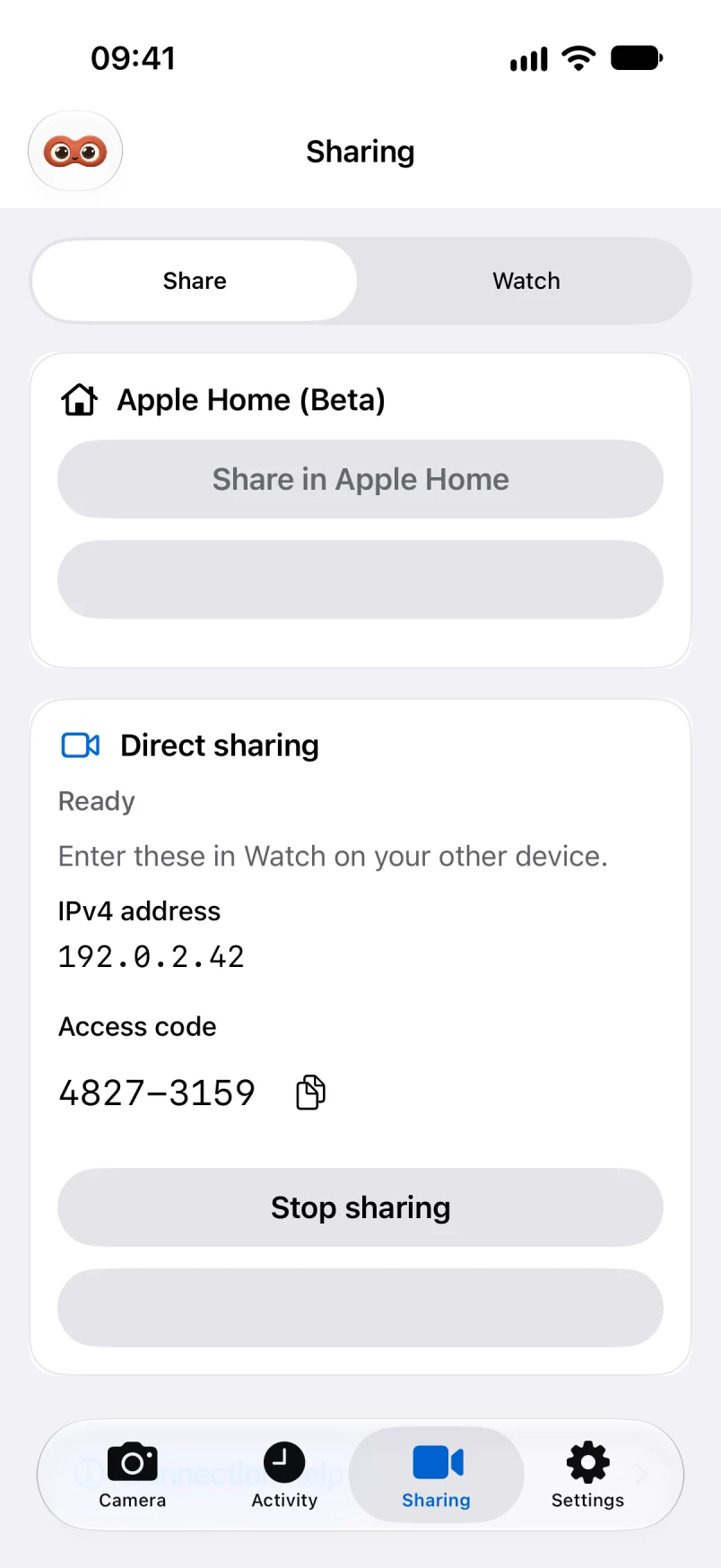
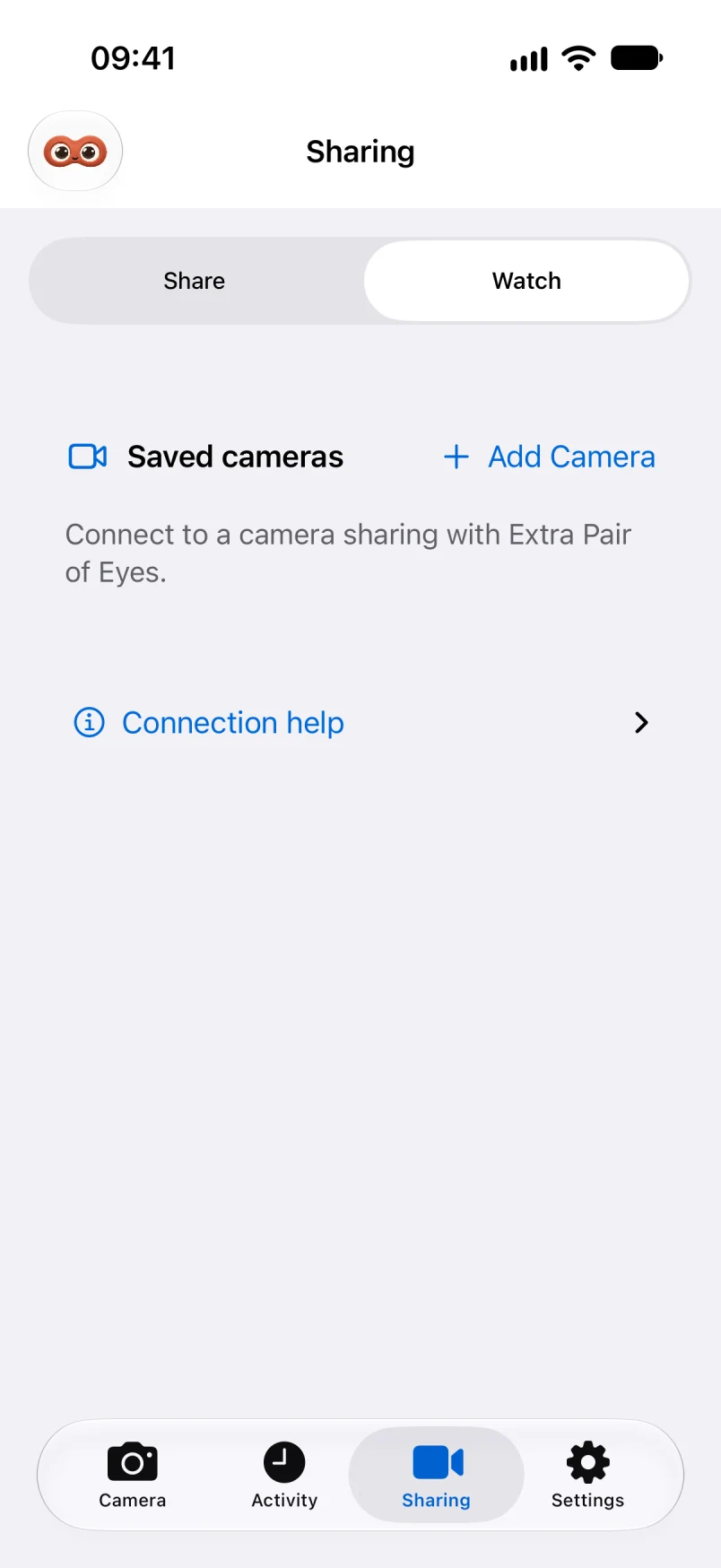
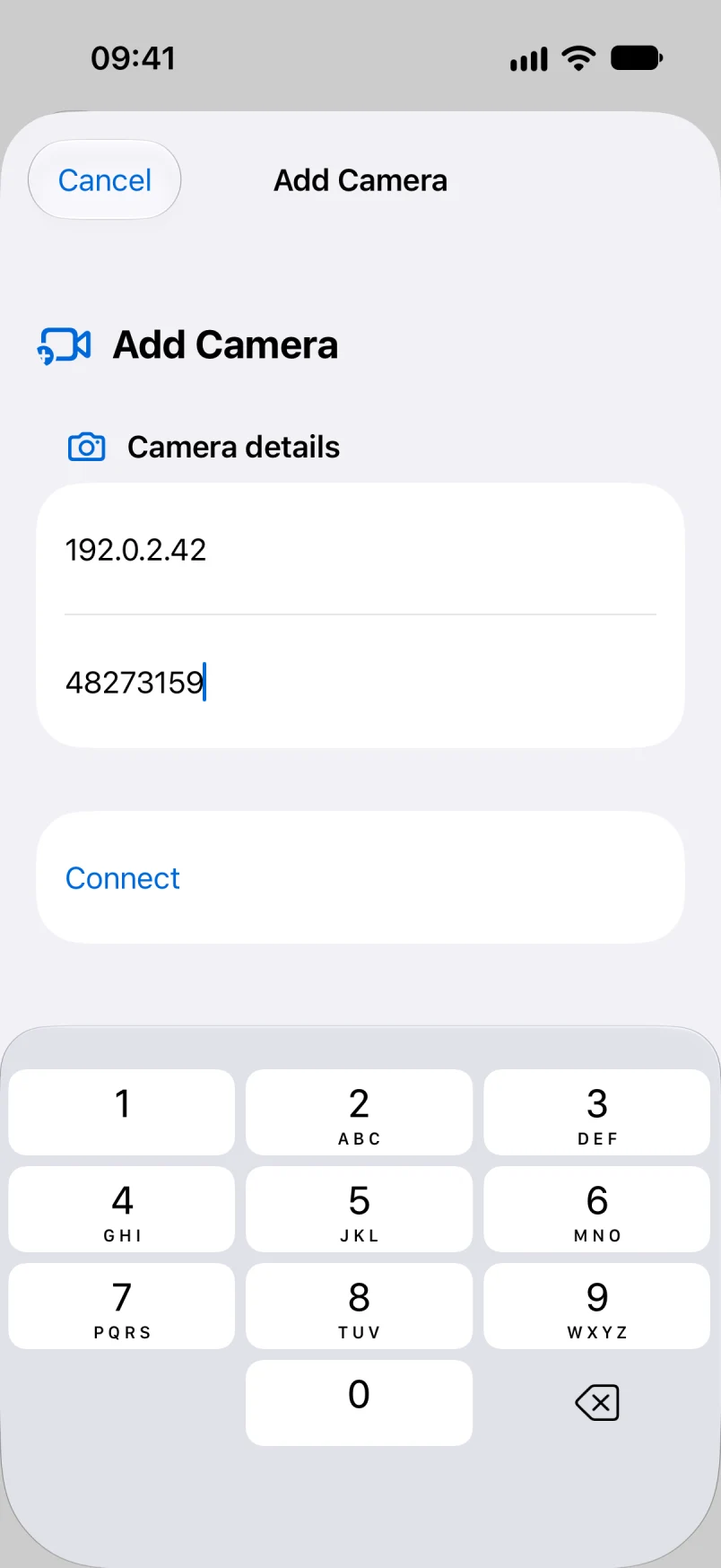
iPhone 페어링 안내 영상
25초 동안 Share, Watch, Connect 순서로 살펴보고 마지막에 실시간 예시 영상을 확인하세요.
개인 VPN을 설정하세요.
처음부터 설정하시나요? 이 예에서는 Tailscale로 집 카메라와 여행에 가져갈 iPhone을 같은 개인 네트워크에 연결합니다. Tailscale 설정 영상 보기.
-
두 기기에 Tailscale 설치하기
카메라로 쓸 Mac, iPhone 또는 iPad와 여행에 가져갈 iPhone에 설치하세요. 메시지가 표시되면 Tailscale VPN 구성을 허용하세요. Mac 또는 iPhone 및 iPad용 공식 설정 안내를 따르세요.
-
같은 개인 네트워크에 연결하기
첫 번째 기기에서 Tailscale을 열고 계정을 만드세요. 두 번째 기기에서 같은 계정으로 로그인하세요. 네트워크 선택 화면이 나오면 두 기기에서 같은 개인 네트워크를 선택하세요. 두 기기를 연결한 뒤 집 카메라 기기가 Tailscale에 표시되는지 확인하세요.
-
집 카메라의 VPN 주소 찾기
Tailscale 관리 콘솔에서 Machines를 여세요. 카메라로 쓰는 기기를 찾아 IPv4 주소를 Addresses에서 복사하세요. 일반적으로
100.x.x.x형태입니다. 기기의 Tailscale 주소 찾기. -
Extra Pair of Eyes에서 연결하기
카메라를 전원에 연결하고 잠자기 상태로 들어가지 않게 하며 모니터링을 유지하세요. 여행에 가져갈 iPhone에서 Sharing → Watch → Add Camera를 여세요. 카메라의 Tailscale IPv4 주소와 Share에 표시되는 현재 접근 코드를 입력하고 Connect를 탭하세요. 접근 코드는 비공개로 유지하세요.
Tailscale 설정 안내 영상
28초 동안 두 기기를 같은 네트워크에 연결하는 방법, 집 카메라의 IPv4 주소를 복사하는 위치, Watch에서 주소를 입력하는 위치를 확인하세요. 영상에는 예시 화면과 예시 주소가 사용됩니다.
영상이 나오면 떠나기 전에 셀룰러 데이터로 테스트하세요.
외부에서의 연결을 테스트하세요.
집 카메라를 전원과 집 네트워크에 연결한 상태로 두고, 잠자기 상태로 들어가지 않게 하며 모니터링을 유지하세요. 아래 변경은 여행에 가져갈 iPhone에서 하세요.
-
셀룰러 데이터로 전환하기
여행에 가져갈 iPhone에서 설정 → Wi-Fi로 이동해 Wi-Fi를 끄세요. 셀룰러 데이터는 켜 두고 이동통신사의 데이터 표시가 나타나는지 확인하세요.
-
개인 VPN에 연결하기
집 네트워크에 접속할 때 사용하는 VPN 앱이나 프로파일을 여세요. 연결한 뒤 연결됨으로 표시되는지 확인하세요. VPN에서 집 카메라에 접속할 수 있어야 합니다. 처음이라면 먼저 개인 VPN을 설정하세요.
-
Watch를 다시 열고 영상 확인하기
Extra Pair of Eyes에서 Sharing → Watch를 열고 다시 연결하세요. VPN에서 접근할 수 있는 카메라 주소를 사용하세요. Wi-Fi 주소와 다를 수 있습니다. 셀룰러 데이터로 실시간 영상이 열리는지 확인하세요.
Wi-Fi를 끈 상태에서 하는 테스트 보기
동영상은 iPhone 설정과 VPN 단계에 이어, iPhone 시뮬레이터의 Watch에서 예시 카메라 영상을 보여 줍니다.
영상이 열리지 않으면 집 Wi-Fi에서 라이브 뷰를 다시 확인한 다음, 입력한 주소에 VPN으로 접근할 수 있는지 확인하세요. 라이브 뷰 지원 받기.