
Thiết lập chế độ xem trực tiếp trước khi đi xa.
Hãy ghép đôi thiết bị khi còn ở nhà. Khi vẫn có thể kiểm tra camera tại chỗ, hãy thử xem hình ảnh trên chiếc iPhone sẽ mang theo qua dữ liệu di động và VPN riêng của bạn.
Chọn phụ đề cho từng video. Màn hình minh họa bằng tiếng Anh.
Ghép đôi qua Wi-Fi tại nhà.
-
Khởi động camera tại nhà
Cắm điện cho thiết bị dùng làm camera, kết nối thiết bị với mạng tại nhà rồi chọn Start monitoring trong Camera. Trên iPhone hoặc iPad, hãy giữ ứng dụng mở và màn hình không khóa.
-
Ghép đôi thiết bị sẽ mang theo
Khi đang kết nối mạng tại nhà, kiểm tra xem chia sẻ trực tiếp đã bật trong Share chưa, rồi tìm địa chỉ và mã truy cập của camera. Trên iPhone, mở Sharing → Watch → Add Camera, nhập cả hai thông tin và chạm vào Connect. Kiểm tra xem hình ảnh có hiển thị không.
Ghép đôi hai iPhone
Ảnh chụp màn hình và video sử dụng địa chỉ và mã truy cập mẫu.
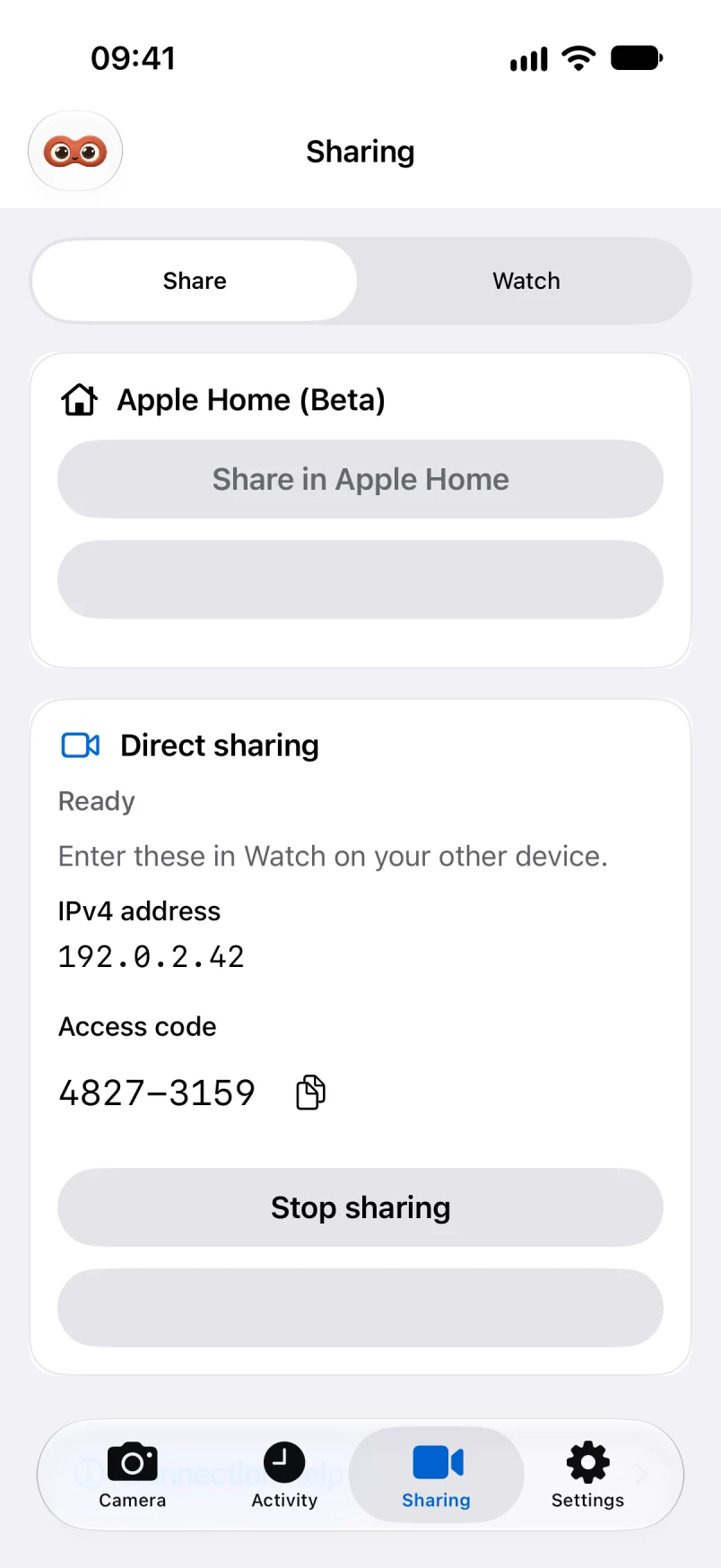
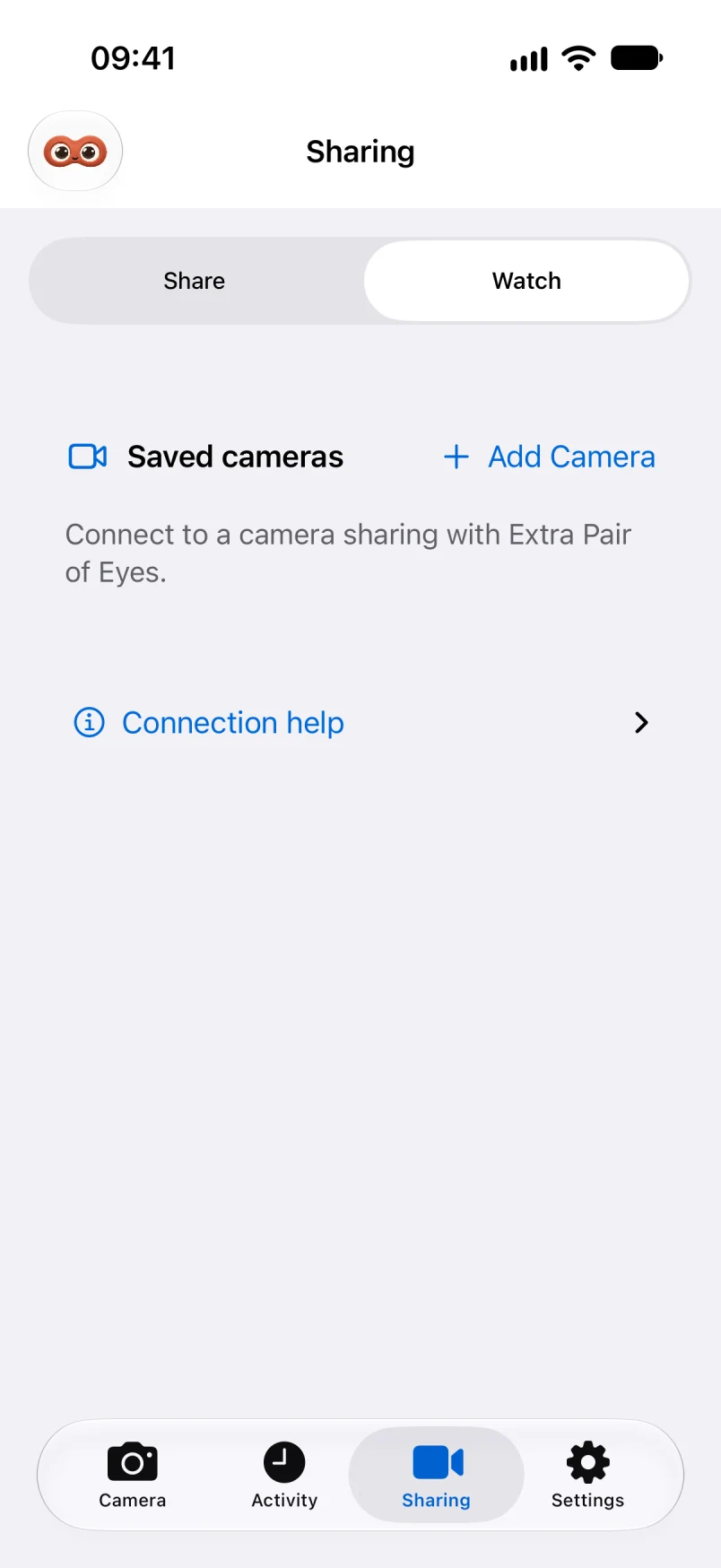
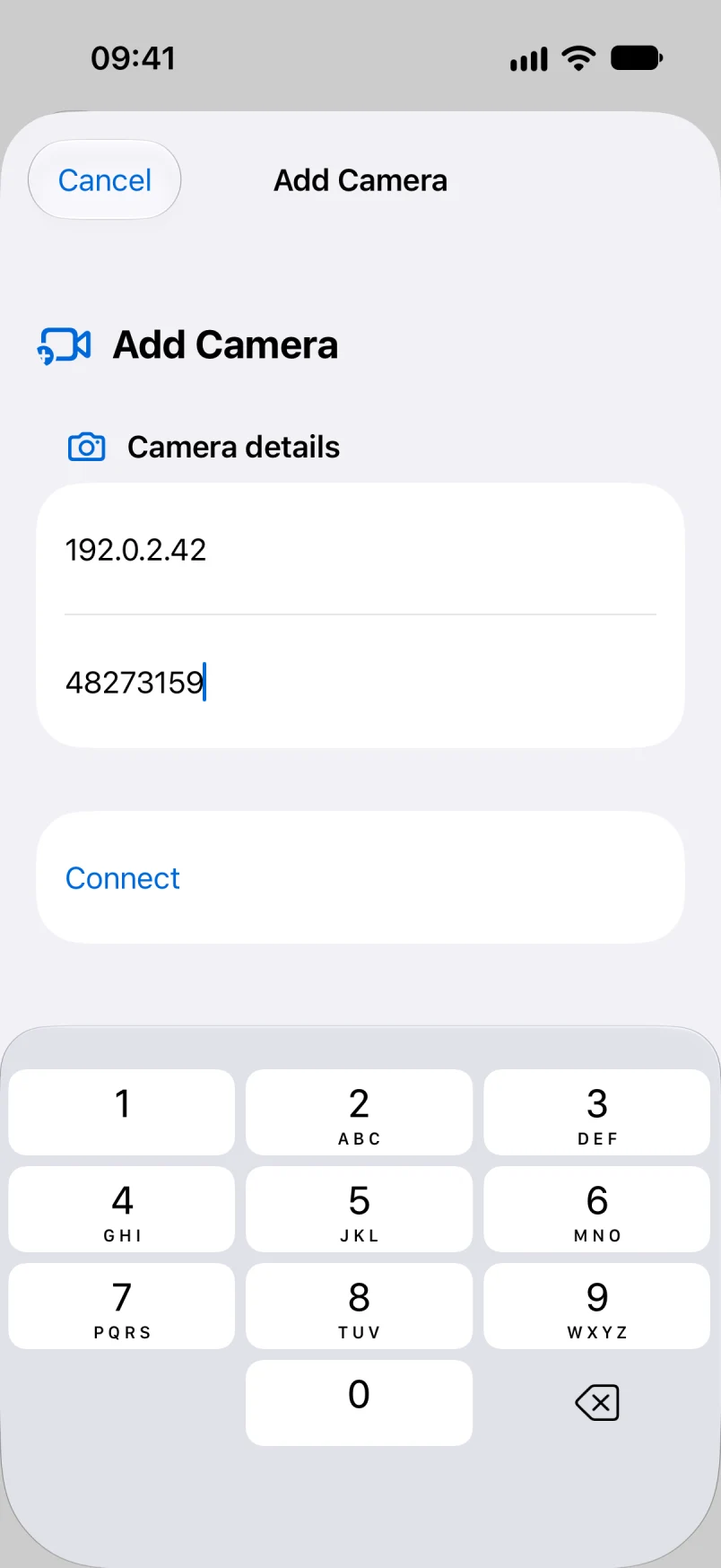
Video hướng dẫn ghép đôi trên iPhone
Trong 25 giây, xem lần lượt các bước Share, Watch và Connect, rồi xem hình ảnh trực tiếp mẫu.
Thiết lập VPN riêng.
Bạn chưa có VPN? Ví dụ này dùng Tailscale để đưa camera tại nhà và chiếc iPhone sẽ mang theo vào cùng một mạng riêng. Xem cách thiết lập Tailscale.
-
Cài Tailscale trên cả hai thiết bị
Cài ứng dụng trên máy Mac, iPhone hoặc iPad dùng làm camera và trên chiếc iPhone sẽ mang theo. Khi được hỏi, hãy cho phép cấu hình VPN của Tailscale. Làm theo hướng dẫn chính thức cho Mac hoặc iPhone và iPad.
-
Kết nối vào cùng một mạng riêng
Mở Tailscale và tạo tài khoản trên thiết bị thứ nhất. Đăng nhập bằng cùng tài khoản trên thiết bị thứ hai. Nếu có thể chọn mạng, hãy chọn cùng một mạng riêng trên cả hai thiết bị. Kết nối cả hai và kiểm tra xem thiết bị dùng làm camera tại nhà có xuất hiện trong Tailscale không.
-
Tìm địa chỉ VPN của camera tại nhà
Mở Machines trong bảng quản trị Tailscale. Tìm thiết bị dùng làm camera và sao chép địa chỉ IPv4 từ mục Addresses. Địa chỉ thường có dạng
100.x.x.x. Tìm địa chỉ Tailscale của thiết bị. -
Kết nối trong Extra Pair of Eyes
Giữ camera cắm điện, không để thiết bị chuyển sang chế độ ngủ và tiếp tục giám sát. Trên iPhone sẽ mang theo, mở Sharing → Watch → Add Camera. Nhập địa chỉ IPv4 Tailscale của camera và mã truy cập hiện tại trong Share, rồi chạm vào Connect. Hãy giữ kín mã truy cập.
Video hướng dẫn thiết lập Tailscale
Trong 28 giây, xem cách kết nối hai thiết bị vào cùng một mạng, nơi sao chép địa chỉ IPv4 của camera tại nhà và nơi nhập địa chỉ trong Watch. Video dùng màn hình minh họa và địa chỉ mẫu.
Khi xem được hình ảnh, hãy thử qua dữ liệu di động trước khi đi.
Thử kết nối khi xa nhà.
Để camera tại nhà cắm điện, không ở chế độ ngủ, luôn kết nối mạng tại nhà và tiếp tục giám sát. Thực hiện các thay đổi sau trên iPhone sẽ mang theo.
-
Chuyển sang dữ liệu di động
Trên iPhone sẽ mang theo, vào Cài đặt → Wi-Fi rồi tắt Wi-Fi. Giữ Dữ liệu di động bật và kiểm tra xem biểu tượng kết nối dữ liệu của nhà mạng có xuất hiện không.
-
Kết nối VPN riêng của bạn
Mở ứng dụng hoặc hồ sơ VPN mà bạn dùng để truy cập mạng tại nhà. Kết nối và kiểm tra xem trạng thái có hiển thị Đã kết nối hay không. VPN phải truy cập được camera tại nhà. Nếu chưa có VPN, hãy thiết lập VPN riêng trước.
-
Mở lại Watch và kiểm tra hình ảnh
Trong Extra Pair of Eyes, mở Sharing → Watch và kết nối lại. Dùng địa chỉ camera có thể truy cập qua VPN. Địa chỉ này có thể khác với địa chỉ trên Wi-Fi. Kiểm tra xem hình ảnh trực tiếp có mở được qua dữ liệu di động không.
Xem cách thử khi tắt Wi-Fi
Video minh họa các bước trong phần Cài đặt của iPhone và trong VPN, sau đó cho thấy Watch trên trình mô phỏng iPhone với hình ảnh camera mẫu.
Nếu không mở được hình ảnh, hãy thử lại chế độ xem trực tiếp qua Wi-Fi tại nhà rồi kiểm tra xem VPN có truy cập được địa chỉ bạn đã nhập không. Nhận trợ giúp về chế độ xem trực tiếp.