
निकलने से पहले लाइव व्यू सेट करें।
घर पर रहते हुए डिवाइस पेयर करें। जब कैमरा आपके पास हो, तभी यात्रा पर ले जाने वाले iPhone से मोबाइल डेटा और अपने निजी VPN पर लाइव वीडियो देखकर जाँच लें।
हर वीडियो के लिए कैप्शन चुनें। वीडियो में स्क्रीन अंग्रेज़ी में दिखाई गई हैं।
घर के वाई-फ़ाई पर पेयर करें।
-
घर का कैमरा चालू करें
कैमरे वाले डिवाइस को बिजली और घर के नेटवर्क से जोड़ें। Camera में Start monitoring चुनें। iPhone या iPad पर ऐप खुला और स्क्रीन अनलॉक रखें।
-
यात्रा पर ले जाने वाला डिवाइस पेयर करें
अपने घरेलू नेटवर्क पर Share में देखें कि सीधे साझा करना चालू है। कैमरे का पता और ऐक्सेस कोड ढूँढें। iPhone पर Sharing → Watch → Add Camera खोलें, दोनों जानकारी भरें और Connect पर टैप करें। देखें कि लाइव वीडियो खुलता है या नहीं।
दो iPhone पेयर करें
स्क्रीनशॉट और वीडियो में उदाहरण के लिए एक पता और ऐक्सेस कोड दिखाए गए हैं।
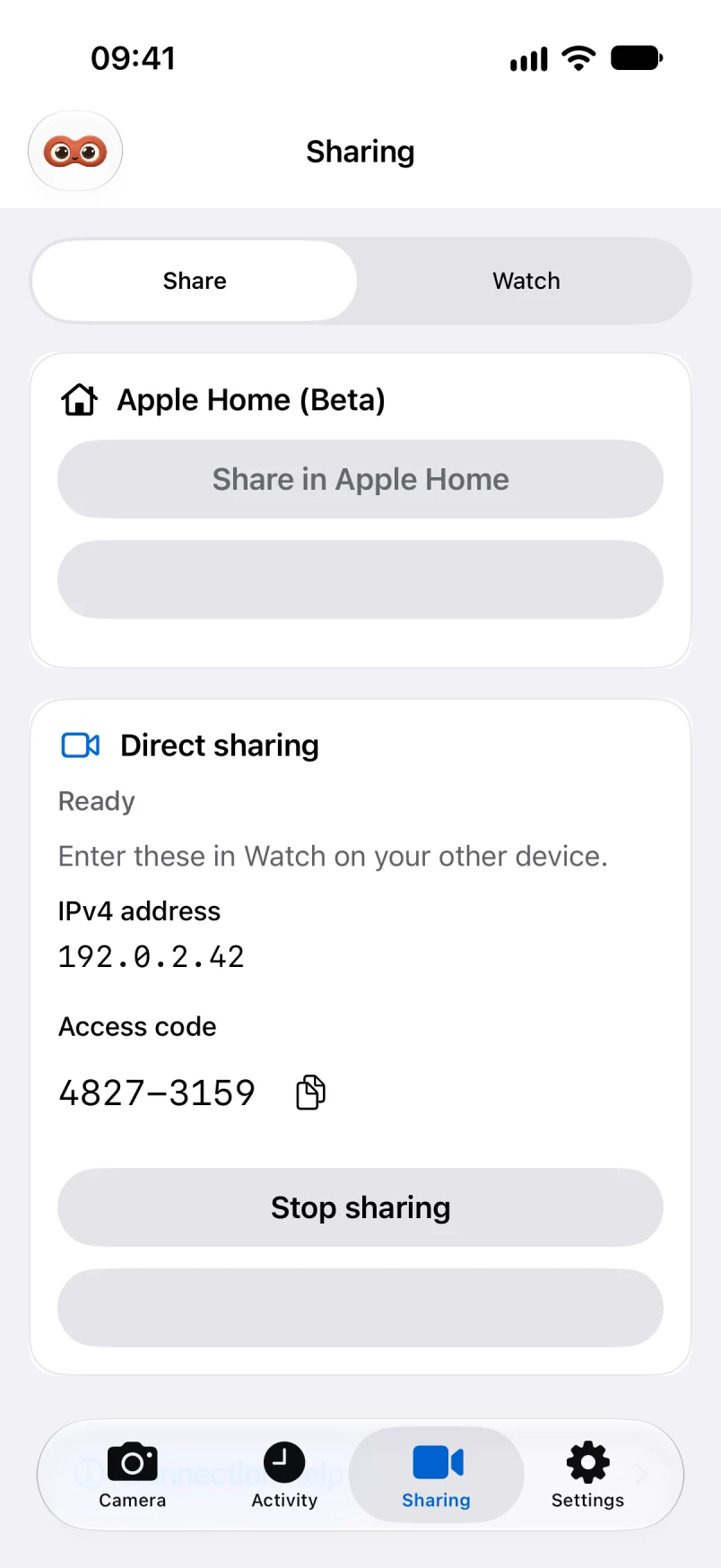
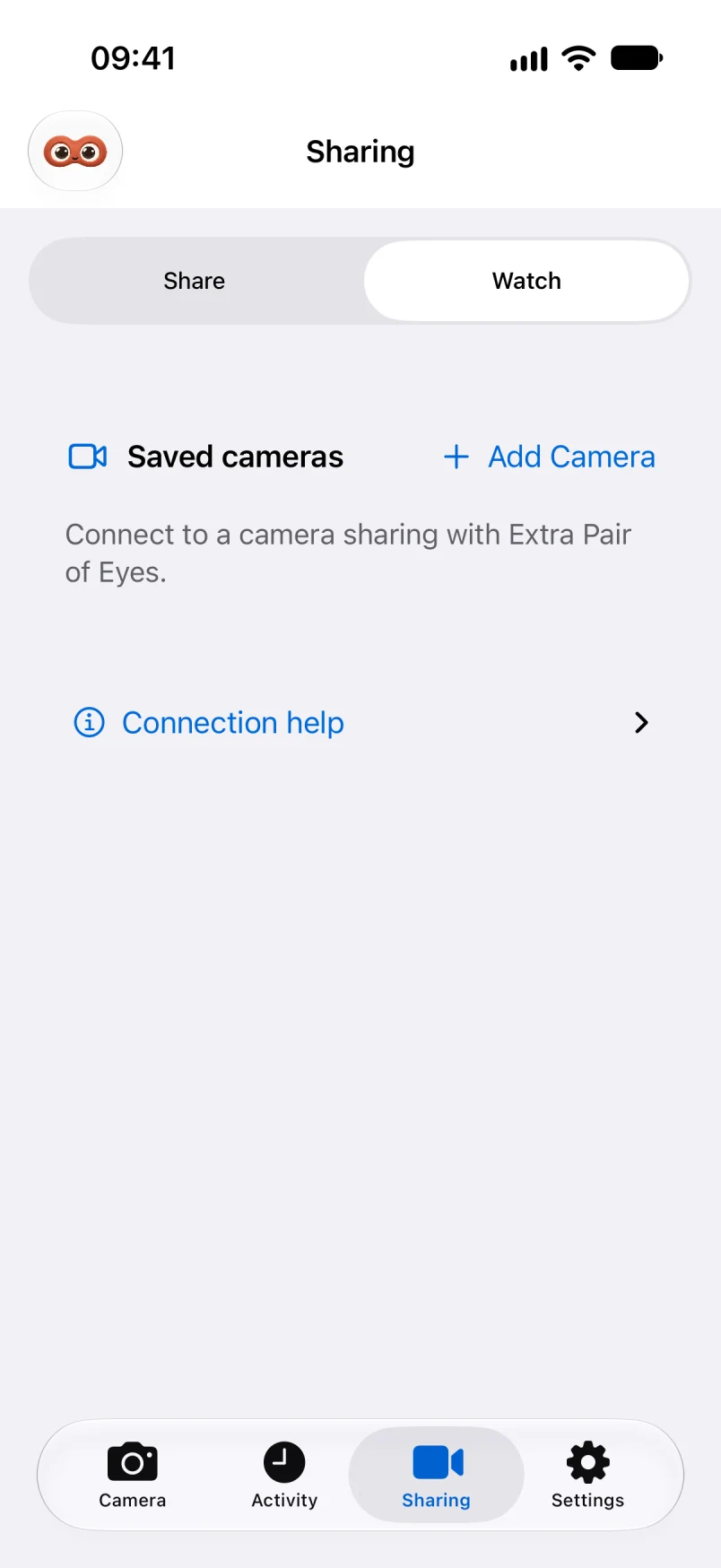
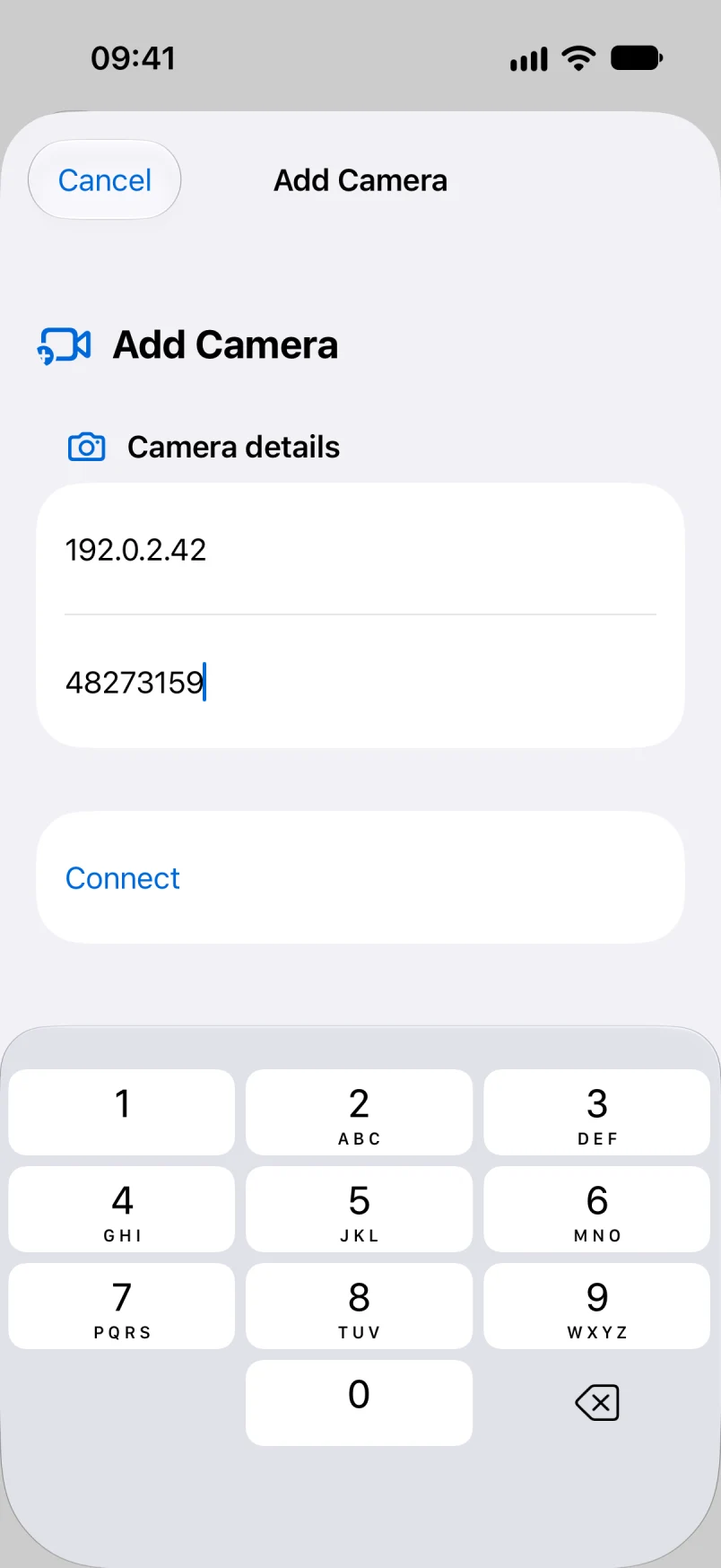
iPhone पेयर करने का वीडियो
25 सेकंड में Share, Watch और Connect के चरण देखें। अंत में लाइव वीडियो का नमूना दिखाया गया है।
निजी VPN सेट करें।
अभी VPN नहीं है? इस उदाहरण में Tailscale की मदद से घर के कैमरे और यात्रा पर ले जाने वाले iPhone को एक ही निजी नेटवर्क से जोड़ते हैं। Tailscale सेट करने का वीडियो देखें।
-
दोनों डिवाइस पर Tailscale इंस्टॉल करें
कैमरे के रूप में इस्तेमाल किए जा रहे Mac, iPhone या iPad और अपने यात्रा वाले iPhone, दोनों पर Tailscale इंस्टॉल करें। पूछे जाने पर Tailscale के VPN कॉन्फ़िगरेशन की अनुमति दें। Mac या iPhone और iPad के लिए आधिकारिक निर्देश देखें।
-
एक ही निजी नेटवर्क से जुड़ें
पहले डिवाइस पर Tailscale खोलकर खाता बनाएँ। दूसरे पर उसी खाते से साइन इन करें। अगर कई नेटवर्क दिखते हैं, तो दोनों डिवाइस पर एक ही निजी नेटवर्क चुनें। दोनों को कनेक्ट करें और देखें कि घर का कैमरा डिवाइस Tailscale में दिखाई देता है।
-
घर के कैमरे का VPN पता ढूँढें
Tailscale के एडमिन कंसोल में Machines खोलें। कैमरे वाले डिवाइस को ढूँढें और उसका IPv4 पता Addresses से कॉपी करें। यह आम तौर पर
100.x.x.xजैसा होता है। किसी डिवाइस का Tailscale पता ढूँढें। -
Extra Pair of Eyes में कनेक्ट करें
कैमरे को बिजली से जुड़ा और सक्रिय रखें और निगरानी चालू छोड़ें। यात्रा वाले iPhone पर Sharing → Watch → Add Camera खोलें। कैमरे का Tailscale IPv4 पता और Share में दिख रहा मौजूदा ऐक्सेस कोड भरें, फिर Connect पर टैप करें। कोड किसी से साझा न करें।
Tailscale सेट करने का वीडियो
28 सेकंड में देखें कि दोनों डिवाइस एक ही नेटवर्क से कैसे जुड़ते हैं, घर के कैमरे का IPv4 पता कहाँ से कॉपी करना है और Watch में उसे कहाँ भरना है। वीडियो में चित्रों से बनाई गई स्क्रीन और उदाहरण का पता हैं।
लाइव वीडियो खुलने पर निकलने से पहले मोबाइल डेटा से जाँच करें।
घर से बाहर का कनेक्शन जाँचें।
घर के कैमरे को बिजली और घरेलू नेटवर्क से जोड़े रखें। उसे सक्रिय रखें और निगरानी चालू छोड़ें। नीचे दिए बदलाव उस iPhone पर करें जिसे आप साथ ले जाएँगे।
-
मोबाइल डेटा पर जाएँ
यात्रा वाले iPhone पर सेटिंग्स → वाई-फ़ाई में जाकर वाई-फ़ाई बंद करें। मोबाइल डेटा चालू रखें और देखें कि आपके मोबाइल ऑपरेटर का डेटा संकेत दिखाई देता है।
-
अपने निजी VPN से कनेक्ट करें
अपने घरेलू नेटवर्क से जुड़ने के लिए इस्तेमाल किया जाने वाला VPN ऐप या प्रोफ़ाइल खोलें। कनेक्ट करें और देखें कि स्थिति कनेक्टेड है। VPN से घर का कैमरा पहुँचा जा सकना चाहिए। अगर अभी शुरू कर रहे हैं, तो पहले निजी VPN सेट करें।
-
Watch फिर खोलें और लाइव वीडियो देखें
Extra Pair of Eyes में Sharing → Watch खोलें और फिर से कनेक्ट करें। कैमरे का वह पता इस्तेमाल करें जो VPN से पहुँच में है। यह वाई-फ़ाई वाले पते से अलग हो सकता है। पुष्टि करें कि मोबाइल डेटा पर लाइव वीडियो खुलता है।
वाई-फ़ाई बंद करके की गई जाँच देखें
वीडियो में iPhone की सेटिंग्स और VPN के चरण दिखाए गए हैं। फिर iPhone सिम्युलेटर पर Watch में एक नमूना कैमरा फ़ीड दिखाई गई है।
अगर वीडियो नहीं खुलता, तो घर के वाई-फ़ाई पर लाइव व्यू फिर जाँचें। फिर देखें कि VPN, आपके डाले हुए पते तक पहुँच सकता है या नहीं। लाइव व्यू के लिए मदद पाएँ।