
出発前にライブビューを設定しましょう。
自宅にいる間にペアリングします。カメラを手元で確認できるうちに、旅行先で使うiPhoneから、モバイルデータ通信とプライベートVPNで映像が見られるか試してください。
動画ごとに字幕を選べます。動画に表示される画面は英語です。
自宅のWi-Fiでペアリングします。
-
自宅のカメラを起動する
カメラに使う端末を電源と自宅のネットワークにつなぎ、CameraでStart monitoringを選択します。iPhoneやiPadでは、アプリを開いたまま、画面のロックを解除した状態にしてください。
-
持ち出す端末をペアリングする
自宅のネットワークで、Shareの直接共有が有効か確認し、カメラのアドレスとアクセスコードを控えます。iPhoneでSharing → Watch → Add Cameraを開き、両方を入力してConnectをタップします。映像が表示されることを確認してください。
2台のiPhoneをペアリングする
スクリーンショットと動画では、サンプルのアドレスとアクセスコードを使用しています。
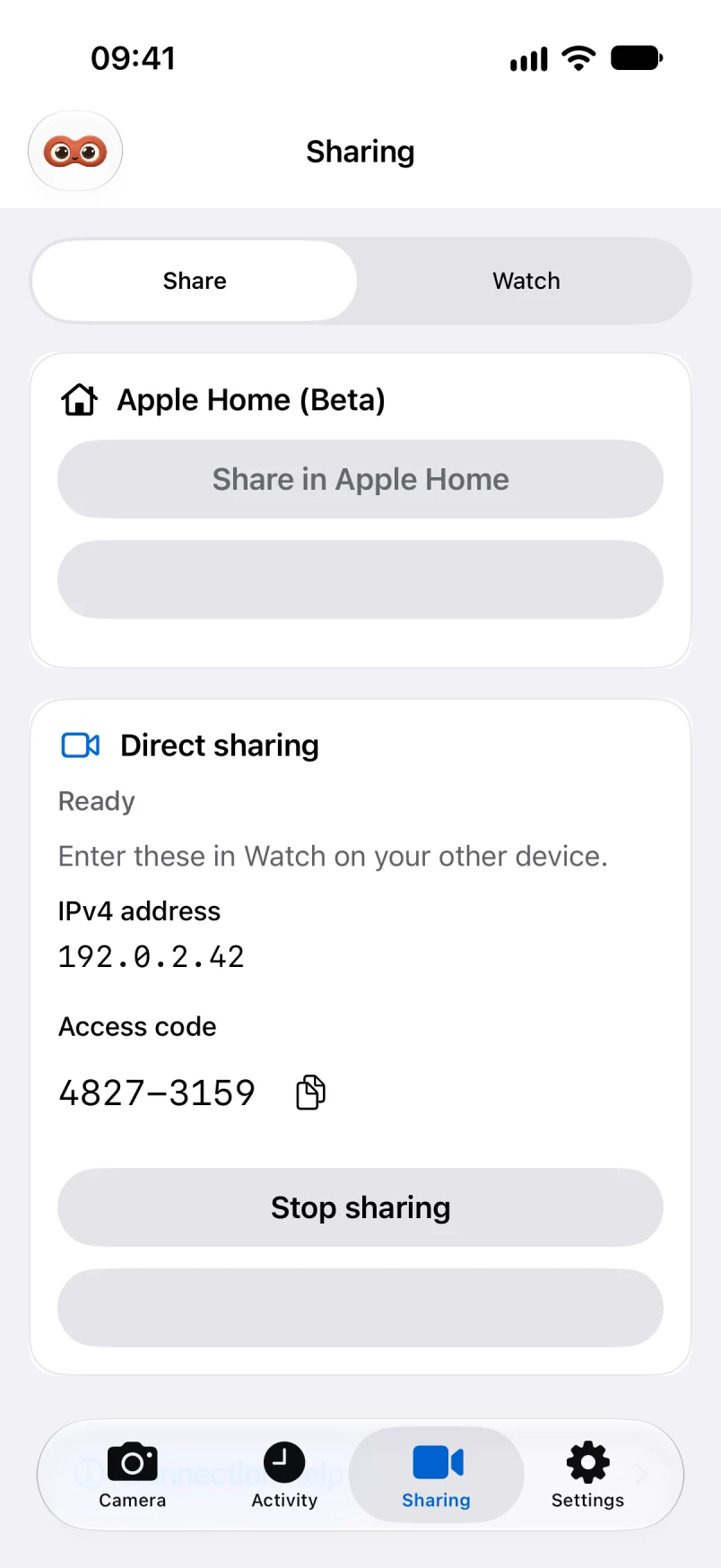
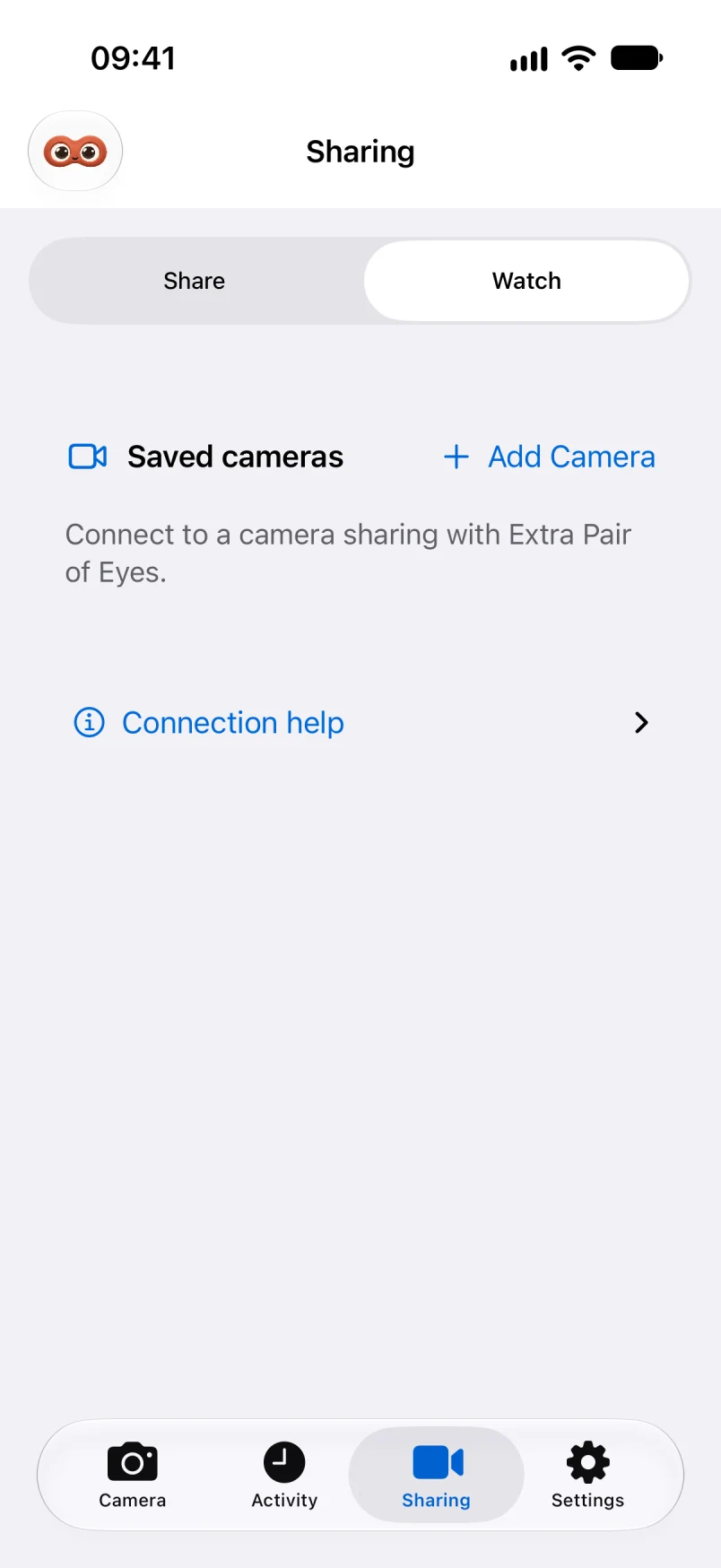
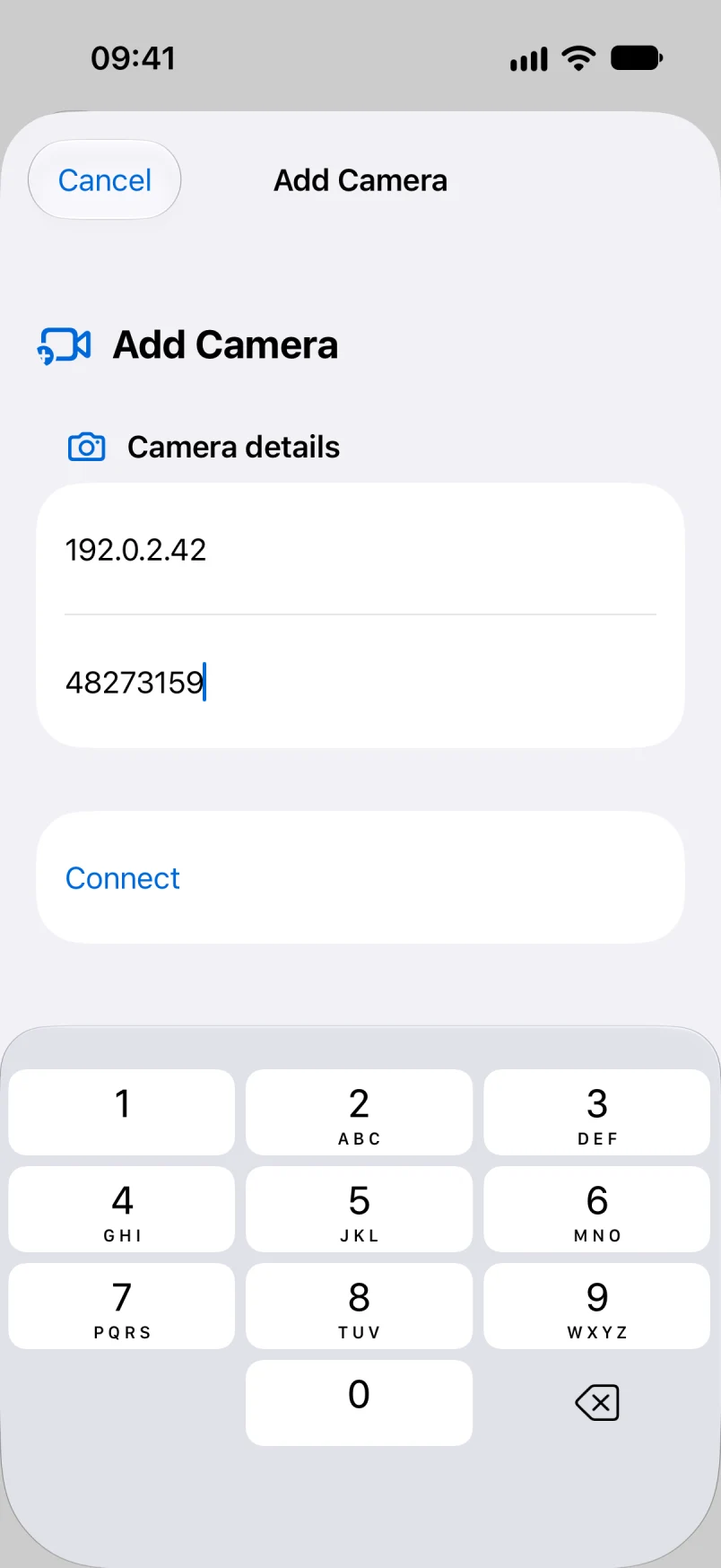
iPhoneのペアリング動画
25秒の動画でShare、Watch、Connectの順に操作を確認できます。最後にサンプルのライブ映像が表示されます。
プライベートVPNを設定します。
VPNをまだ設定していない場合は、Tailscaleを使って自宅のカメラ端末と持ち出すiPhoneを同じプライベートネットワークにつなげます。Tailscaleの設定動画を見る。
-
両方の端末にTailscaleをインストールする
カメラに使うMac、iPhone、またはiPadと、持ち出すiPhoneの両方にインストールします。確認が表示されたらTailscaleのVPN構成を許可します。公式の手順を参照してください(Mac、iPhoneとiPad)。
-
同じプライベートネットワークに接続する
1台目の端末でTailscaleを開き、アカウントを作成します。2台目では同じアカウントでサインインします。ネットワークを選ぶ画面が出たら、両方で同じプライベートネットワークを選びます。両方の端末を接続し、自宅のカメラ端末がTailscaleに表示されることを確認します。
-
自宅のカメラのVPNアドレスを調べる
Tailscaleの管理コンソールでMachinesを開きます。カメラに使っている端末を探し、端末のIPv4アドレスをAddressesからコピーします。通常は
100.x.x.xのような形式です。端末のTailscaleアドレスを調べる。 -
Extra Pair of Eyesで接続する
カメラは電源につないで、スリープさせず、監視を続けます。持ち出すiPhoneでSharing → Watch → Add Cameraを開きます。カメラのTailscale IPv4アドレスと、Shareに表示される現在のアクセスコードを入力し、Connectをタップします。アクセスコードは他の人に知らせないでください。
Tailscaleの設定動画
28秒の動画で、両方の端末を同じネットワークにつなぐ方法、自宅のカメラのIPv4アドレスをコピーする場所、Watchで入力する欄を確認できます。動画にはイラストで再現した画面とサンプルのアドレスが使われています。
映像が表示されたら、出発前にモバイルデータ通信でテストします。
外出時の接続をテストします。
自宅のカメラは電源と自宅のネットワークにつないで、スリープさせず、監視を続けます。持ち出すiPhoneで次の設定を行います。
-
モバイルデータ通信に切り替える
持ち出すiPhoneで設定 → Wi-Fiを開き、Wi-Fiをオフにします。モバイルデータ通信はオンのままにして、通信事業者のデータ通信表示を確認します。
-
プライベートVPNに接続する
自宅のネットワークに接続するために使っているVPNアプリまたはプロファイルを開きます。接続して接続済みと表示されることを確認します。VPNから自宅のカメラに到達できる必要があります。まだ設定していない場合は、先にプライベートVPNを設定します。
-
Watchを開き直して映像を確認する
Extra Pair of EyesでSharing → Watchを開き、再接続します。VPNからアクセスできるカメラのアドレスを使います。Wi-Fi接続時のアドレスと異なる場合があります。モバイルデータ通信でライブ映像が表示されることを確認してください。
Wi-Fiを切った状態でのテスト動画を見る
動画ではiPhoneの設定とVPNへの接続を説明し、iPhoneシミュレータのWatchでサンプル映像を表示します。
映像が表示されない場合は、自宅のWi-Fiでライブビューを再確認し、VPNから入力したアドレスにアクセスできるか確認します。ライブビューのサポートを利用する。