
Configure a visualização ao vivo antes de sair.
Emparelhe os dispositivos em casa. Enquanto ainda tem acesso à câmera, teste a imagem no iPhone que vai levar usando dados móveis e sua VPN privada.
Escolha as legendas de cada vídeo. As telas mostradas estão em inglês.
Emparelhe os dispositivos no Wi-Fi de casa.
-
Inicie a câmera em casa
Ligue o dispositivo que será usado como câmera à tomada e à rede de casa. Selecione Start monitoring em Camera. No iPhone ou iPad, mantenha o app aberto e a tela desbloqueada.
-
Emparelhe o dispositivo que vai levar
Na sua rede doméstica, verifique em Share se o compartilhamento direto está ligado e localize o endereço e o código de acesso da câmera. No iPhone, abra Sharing → Watch → Add Camera, preencha os dois dados e toque em Connect. Confirme que a imagem aparece.
Emparelhar dois iPhones
As capturas de tela e o vídeo usam um endereço e um código de acesso de exemplo.
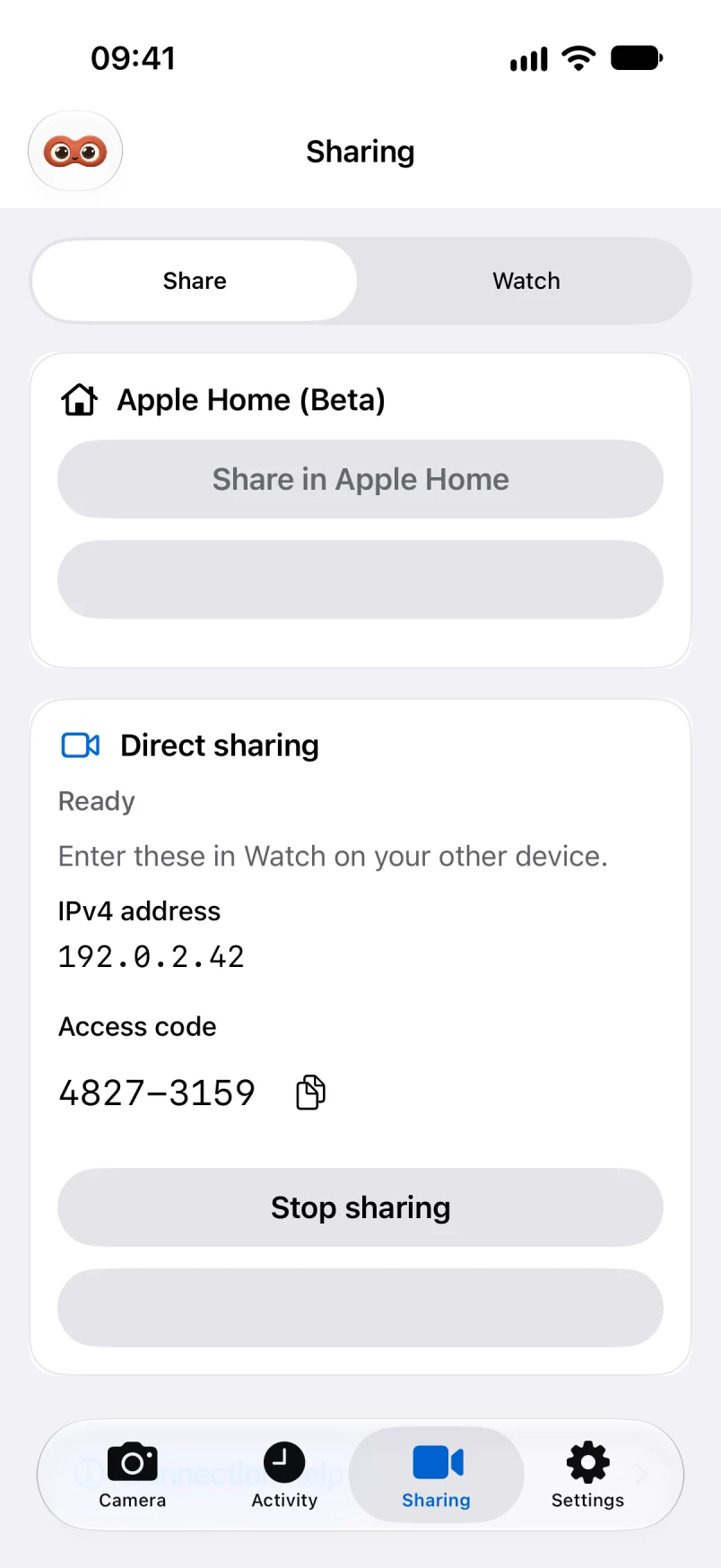
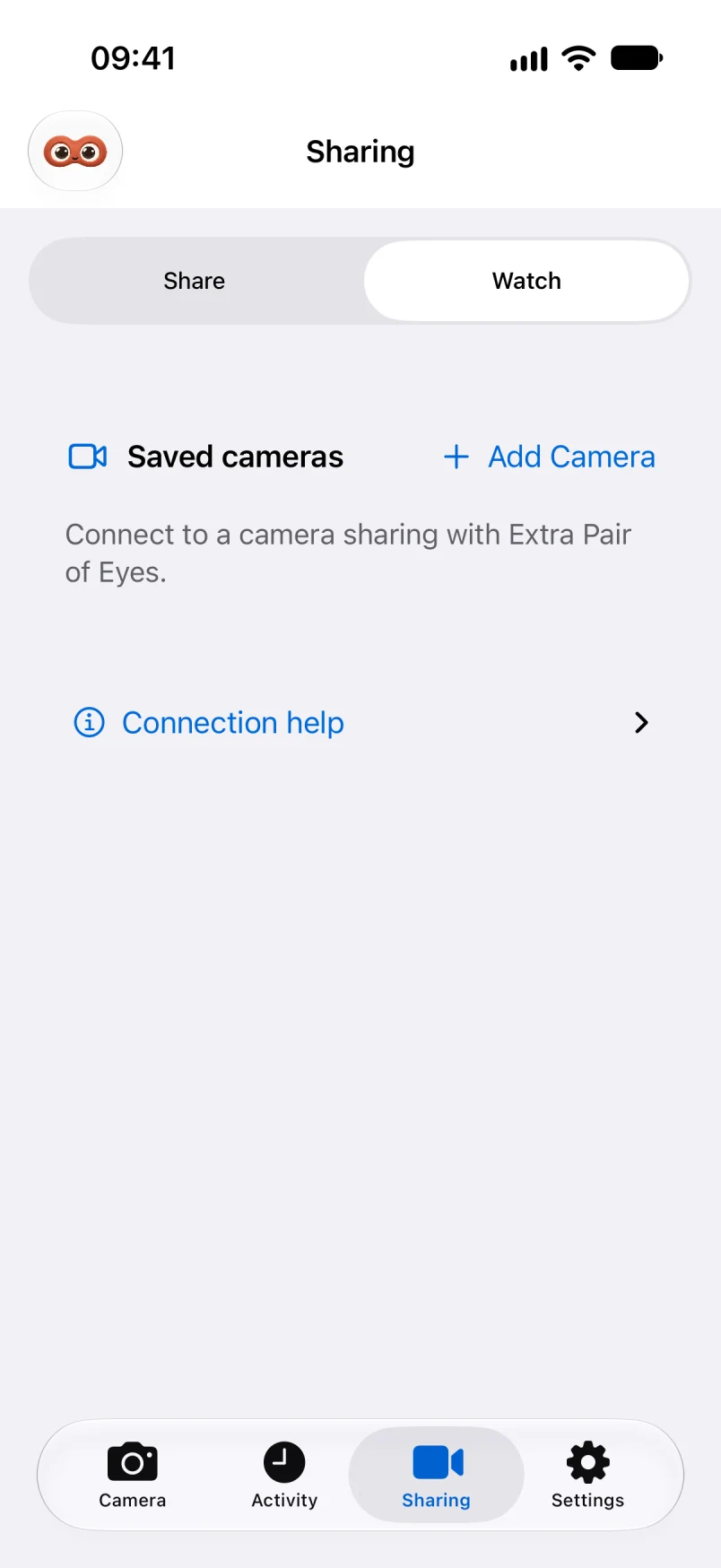
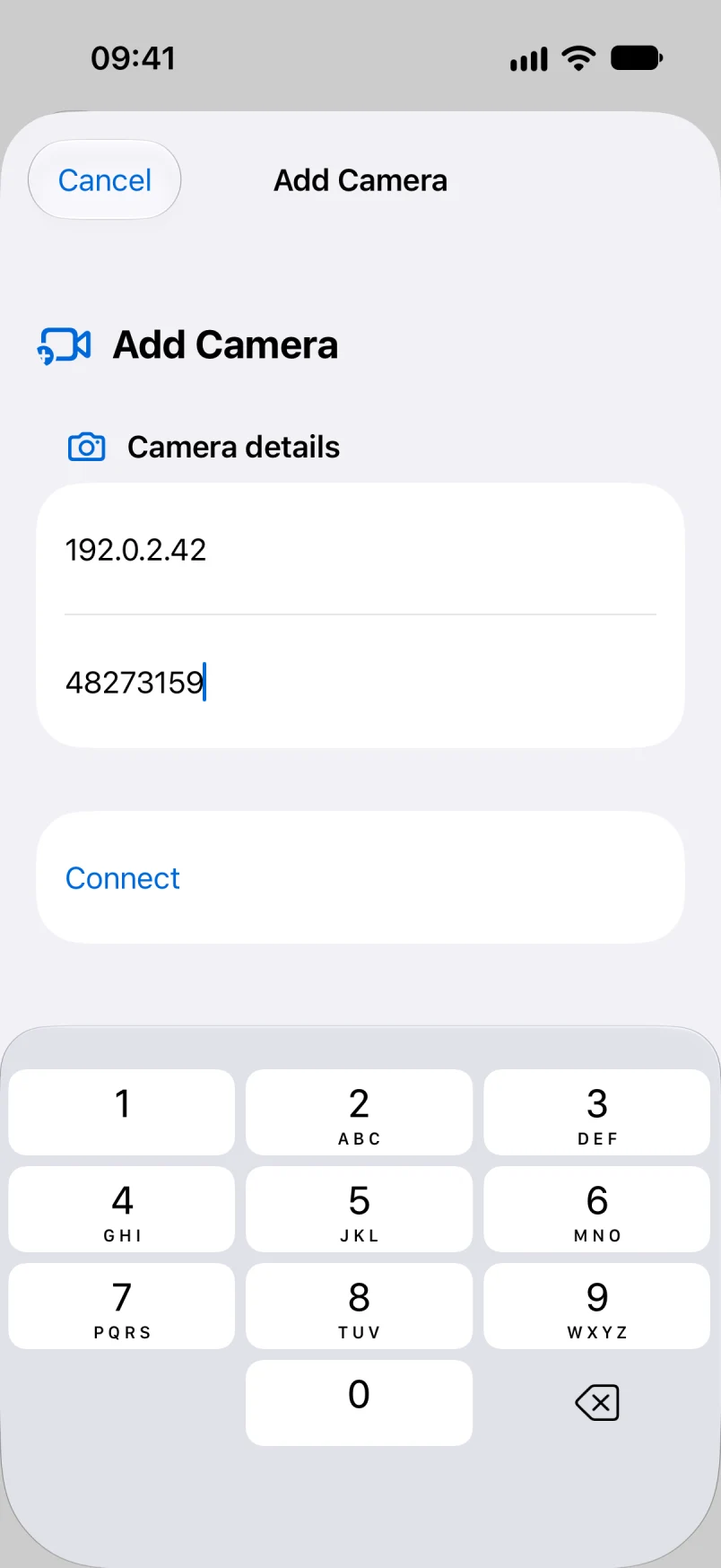
Vídeo de emparelhamento no iPhone
Em 25 segundos, veja as etapas Share, Watch e Connect e, no final, uma imagem ao vivo de exemplo.
Configure uma VPN privada.
Está começando do zero? Neste exemplo, usamos o Tailscale para colocar a câmera de casa e o iPhone que você vai levar na mesma rede privada. Veja como configurar o Tailscale.
-
Instale o Tailscale nos dois dispositivos
Instale no Mac, iPhone ou iPad usado como câmera e no iPhone que vai levar. Quando solicitado, autorize a configuração de VPN do Tailscale. Siga as instruções oficiais para Mac ou iPhone e iPad.
-
Conecte os dispositivos à mesma rede privada
Abra o Tailscale e crie uma conta no primeiro dispositivo. Entre com a mesma conta no segundo. Se for possível escolher entre várias redes, selecione a mesma rede privada em ambos. Conecte os dois dispositivos e confirme que a câmera de casa aparece no Tailscale.
-
Encontre o endereço VPN da câmera de casa
Abra Machines no console de administração do Tailscale. Encontre o dispositivo usado como câmera e copie o endereço IPv4 em Addresses. Normalmente ele tem o formato
100.x.x.x. Como localizar o endereço Tailscale de um dispositivo. -
Conecte-se pelo Extra Pair of Eyes
Mantenha a câmera ligada à tomada, ativa e monitorando. No iPhone que vai levar, abra Sharing → Watch → Add Camera. Digite o endereço IPv4 do Tailscale da câmera e o código de acesso atual que aparece em Share. Depois toque em Connect. Mantenha o código em sigilo.
Vídeo de configuração do Tailscale
Em 28 segundos, veja como colocar os dois dispositivos na mesma rede, onde copiar o endereço IPv4 da câmera de casa e onde informá-lo em Watch. O vídeo usa telas ilustradas e um endereço de exemplo.
Depois que a imagem abrir, faça o teste com dados móveis antes de sair.
Teste a conexão fora de casa.
Mantenha a câmera de casa ligada à tomada, ativa, conectada à rede doméstica e monitorando. Faça as alterações abaixo no iPhone que vai levar.
-
Passe para os dados móveis
No iPhone que vai levar, acesse Ajustes → Wi-Fi e desligue o Wi-Fi. Deixe os dados celulares ativados e confira se aparece o indicador de dados da sua operadora.
-
Conecte-se à sua VPN privada
Abra o app ou perfil de VPN que você usa para acessar sua rede doméstica. Conecte-se e verifique se aparece Conectado. A VPN precisa conseguir acessar a câmera de casa. Se estiver começando do zero, configure primeiro uma VPN privada.
-
Reabra Watch e confirme a imagem
No Extra Pair of Eyes, abra Sharing → Watch e conecte novamente. Use o endereço da câmera acessível pela VPN, que pode ser diferente do endereço no Wi-Fi. Confira se a imagem ao vivo abre usando dados móveis.
Veja o teste com o Wi-Fi desligado
O vídeo ilustra os passos nos Ajustes do iPhone e na VPN e depois mostra Watch em um simulador de iPhone com uma imagem de exemplo.
Se a imagem não abrir, teste novamente a visualização ao vivo no Wi-Fi de casa e confirme que a VPN consegue acessar o endereço digitado. Obter ajuda com a visualização ao vivo.