
Configurez la vue en direct avant de partir.
Associez vos appareils à la maison. Tant que vous avez accès à la caméra, essayez d’afficher l’image sur l’iPhone que vous emporterez en utilisant les données mobiles et votre VPN privé.
Choisissez les sous-titres de chaque vidéo. Les écrans affichés sont en anglais.
Associez les appareils sur le Wi-Fi de la maison.
-
Démarrez la caméra à la maison
Branchez l’appareil qui fait office de caméra, connectez-le au réseau de la maison et sélectionnez Start monitoring dans Camera. Sur iPhone ou iPad, laissez l’app ouverte et l’écran déverrouillé.
-
Associez l’appareil que vous emporterez
Sur votre réseau domestique, vérifiez que le partage direct est activé dans Share, puis relevez l’adresse de la caméra et son code d’accès. Sur l’iPhone, ouvrez Sharing → Watch → Add Camera, saisissez les deux valeurs et touchez Connect. Vérifiez que l’image s’affiche.
Associer deux iPhone
Les captures et la vidéo utilisent une adresse et un code d’accès fictifs.
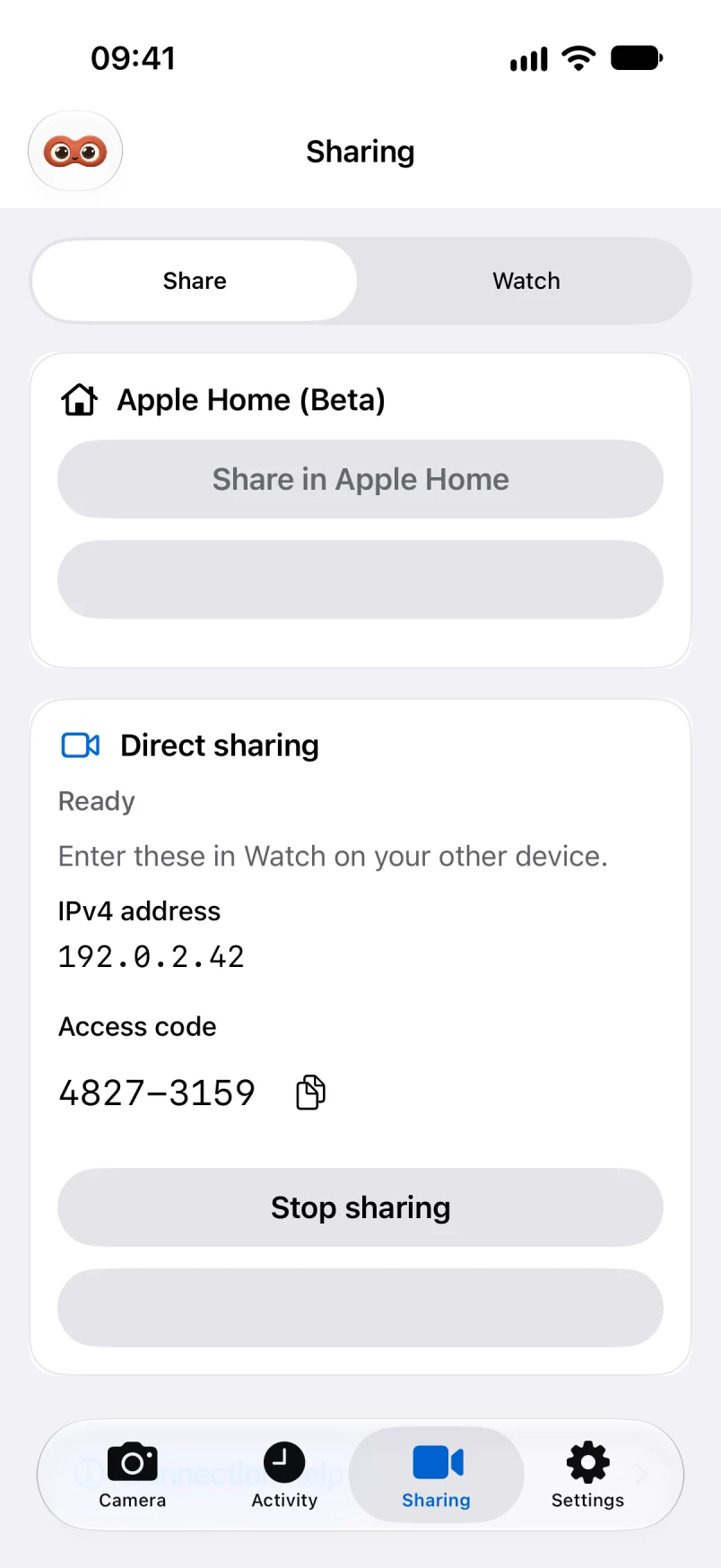
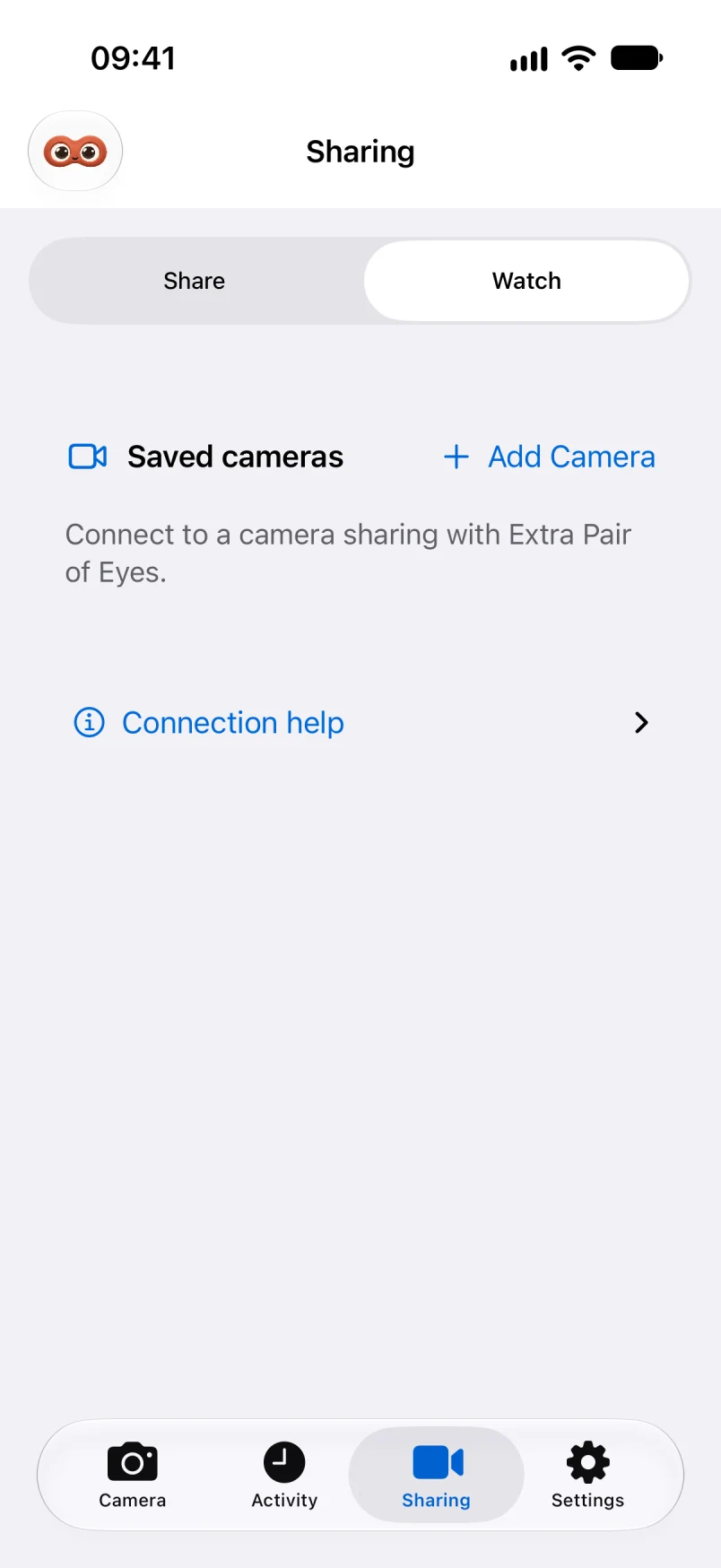
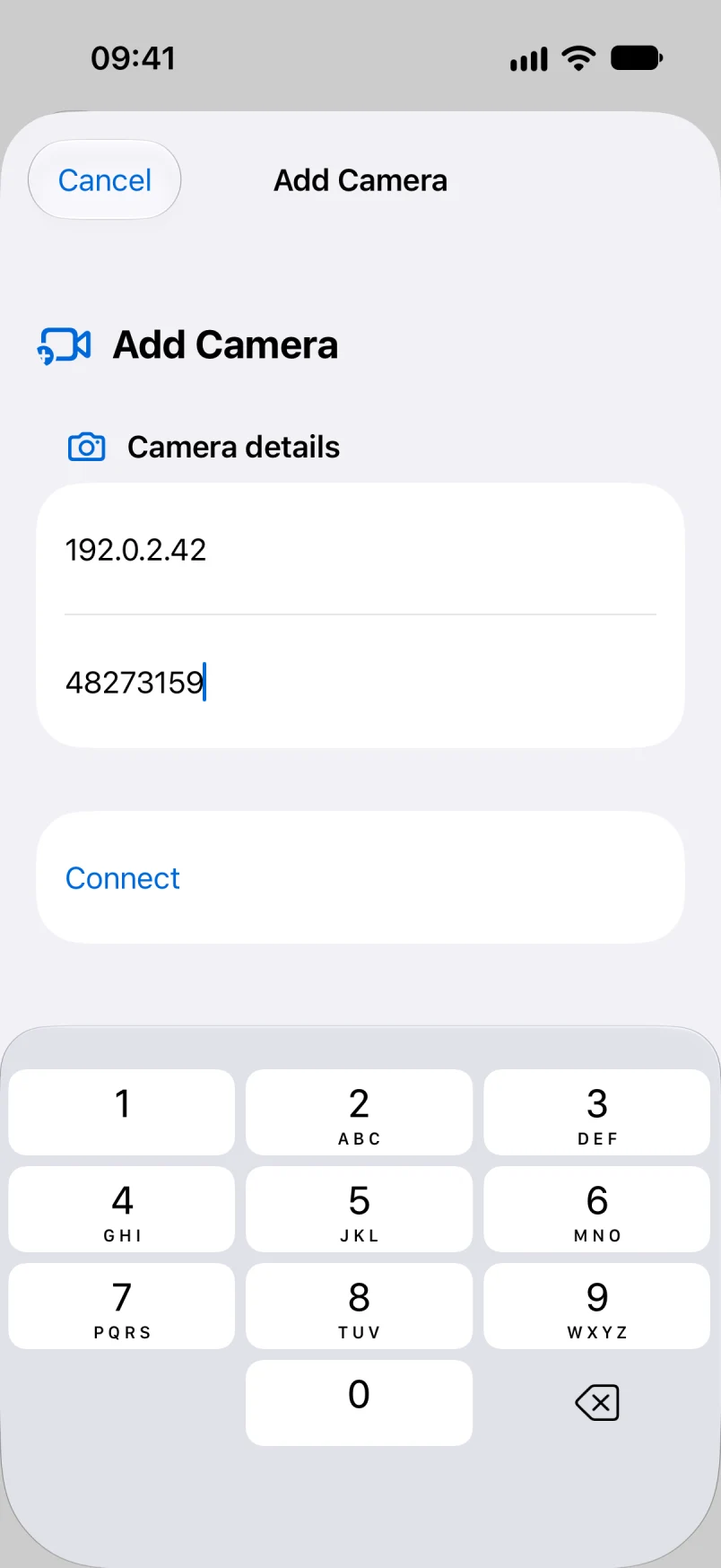
Vidéo d’association sur iPhone
En 25 secondes, découvrez les étapes Share, Watch et Connect, puis un exemple de vidéo en direct.
Configurez un VPN privé.
Vous partez de zéro ? Cet exemple utilise Tailscale pour mettre la caméra de la maison et l’iPhone que vous emporterez sur le même réseau privé. Voir la configuration de Tailscale.
-
Installez Tailscale sur les deux appareils
Installez-le sur le Mac, l’iPhone ou l’iPad servant de caméra ainsi que sur l’iPhone que vous emporterez. Autorisez la configuration VPN de Tailscale lorsque l’appareil vous le demande. Suivez les instructions officielles pour Mac ou iPhone et iPad.
-
Connectez les appareils au même réseau privé
Ouvrez Tailscale et créez un compte sur le premier appareil. Sur le second, connectez-vous avec ce même compte. Si plusieurs réseaux sont proposés, choisissez le même réseau privé sur les deux appareils. Connectez-les et vérifiez que l’appareil qui sert de caméra apparaît dans Tailscale.
-
Trouvez l’adresse VPN de la caméra
Ouvrez Machines dans la console d’administration Tailscale. Repérez l’appareil qui sert de caméra et copiez son adresse IPv4 depuis Addresses. Elle est généralement de la forme
100.x.x.x. Trouver l’adresse Tailscale d’un appareil. -
Connectez-vous dans Extra Pair of Eyes
Laissez la caméra branchée, active et en cours de surveillance. Sur l’iPhone que vous emporterez, ouvrez Sharing → Watch → Add Camera. Saisissez l’adresse IPv4 Tailscale de la caméra et le code d’accès actuel affiché dans Share, puis touchez Connect. Gardez le code confidentiel.
Vidéo de configuration de Tailscale
En 28 secondes, découvrez comment relier les deux appareils au même réseau, où copier l’adresse IPv4 de la caméra et où la saisir dans Watch. La vidéo utilise des écrans illustrés et une adresse d’exemple.
Dès que l’image s’affiche, testez-la avec les données mobiles avant de partir.
Testez la connexion hors de chez vous.
Laissez la caméra de la maison branchée, active, connectée au réseau domestique et en cours de surveillance. Suivez ces étapes sur l’iPhone que vous emporterez.
-
Passez aux données mobiles
Sur l’iPhone que vous emporterez, allez dans Réglages → Wi-Fi et désactivez le Wi-Fi. Laissez les données cellulaires activées et vérifiez que l’indicateur de données de votre opérateur s’affiche.
-
Connectez votre VPN privé
Ouvrez l’app ou le profil VPN que vous utilisez pour accéder au réseau de la maison. Connectez le VPN et vérifiez qu’il indique Connecté. Le VPN doit pouvoir atteindre la caméra de la maison. Si nécessaire, configurez d’abord un VPN privé.
-
Rouvrez Watch et vérifiez l’image
Dans Extra Pair of Eyes, ouvrez Sharing → Watch et reconnectez-vous. Utilisez l’adresse de la caméra accessible par le VPN, qui peut différer de son adresse Wi-Fi. Vérifiez que l’image s’affiche via les données mobiles.
Voir le test sans Wi-Fi
La vidéo illustre les étapes dans les réglages de l’iPhone et dans le VPN, puis montre Watch dans un simulateur d’iPhone avec un exemple d’image.
Si l’image ne s’affiche pas, réessayez sur le Wi-Fi de la maison, puis vérifiez que le VPN peut atteindre l’adresse saisie. Obtenir de l’aide avec la vue en direct.