
Configura la vista en directo antes de salir.
Empareja los dispositivos en casa. Mientras aún puedas acceder a la cámara, prueba la imagen desde el iPhone que llevarás de viaje, usando datos móviles y tu VPN privada.
Elige los subtítulos de cada vídeo. Las pantallas que se muestran están en inglés.
Empareja los dispositivos en la red Wi-Fi de casa.
-
Inicia la cámara de casa
Enchufa el dispositivo que hará de cámara, conéctalo a tu red doméstica y selecciona Start monitoring en Camera. En un iPhone o iPad, deja la app abierta y la pantalla desbloqueada.
-
Empareja el dispositivo que llevarás de viaje
En tu red doméstica, comprueba en Share que la transmisión directa esté activada y busca la dirección y el código de acceso de la cámara. En el iPhone, abre Sharing → Watch → Add Camera, introduce ambos datos y toca Connect. Comprueba que aparezca la imagen en directo.
Emparejar dos iPhone
Las capturas y el vídeo usan una dirección y un código de acceso de ejemplo.
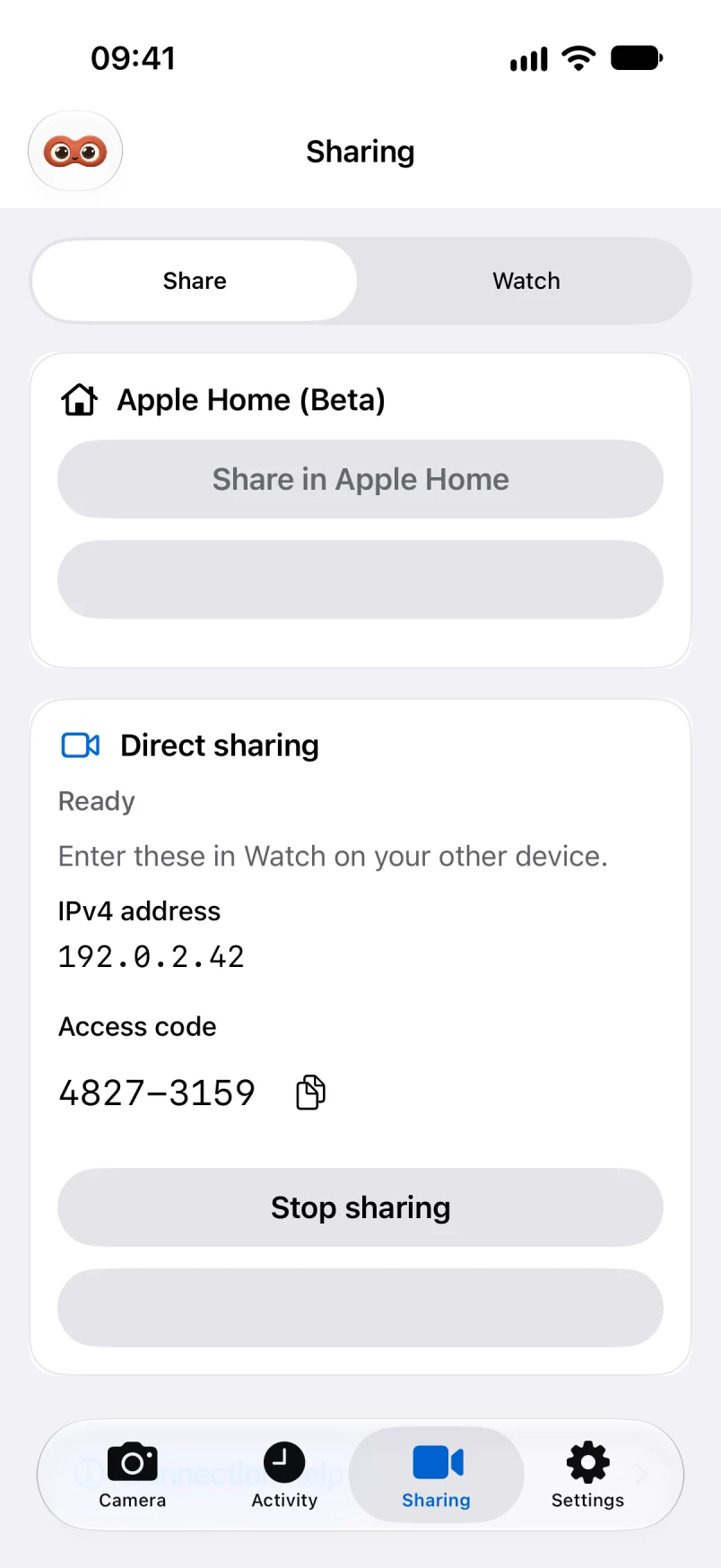
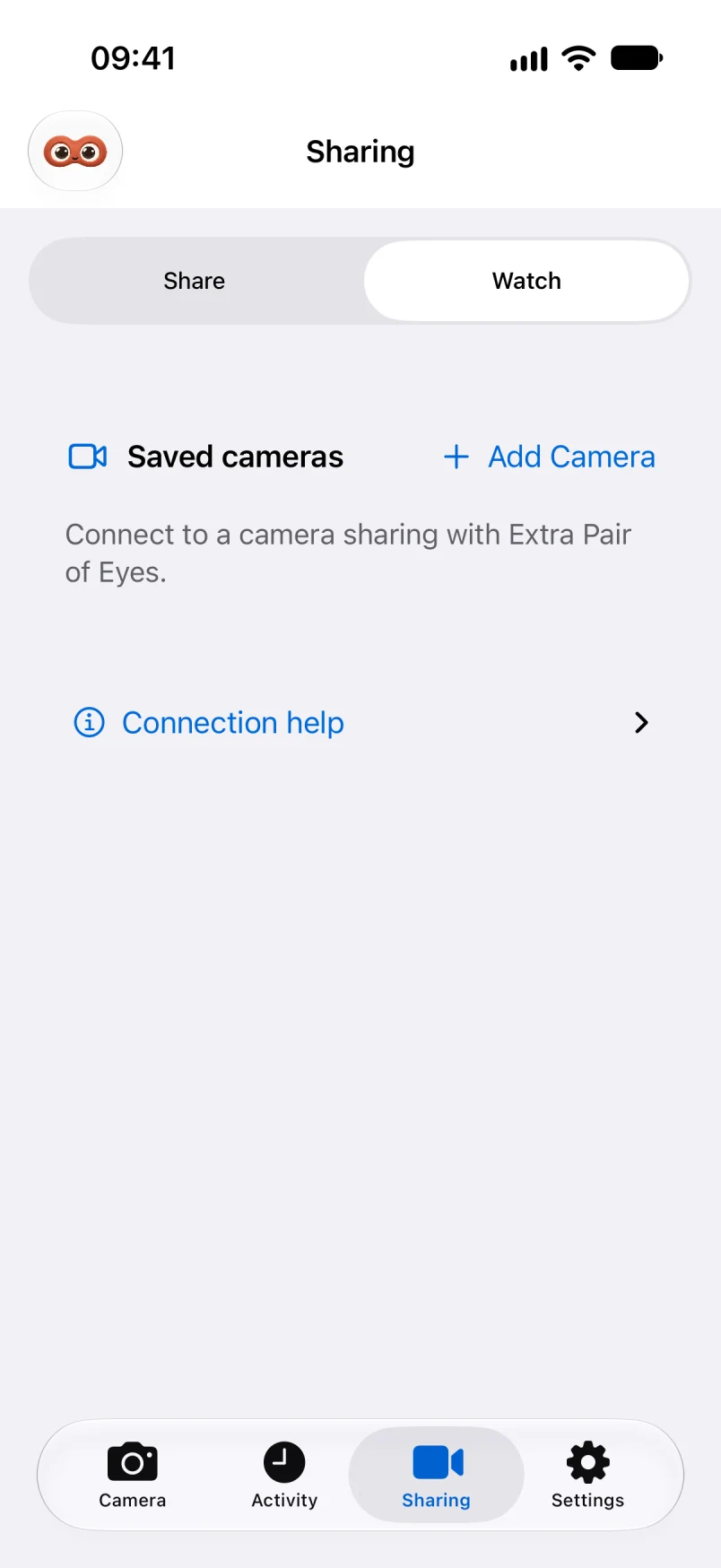
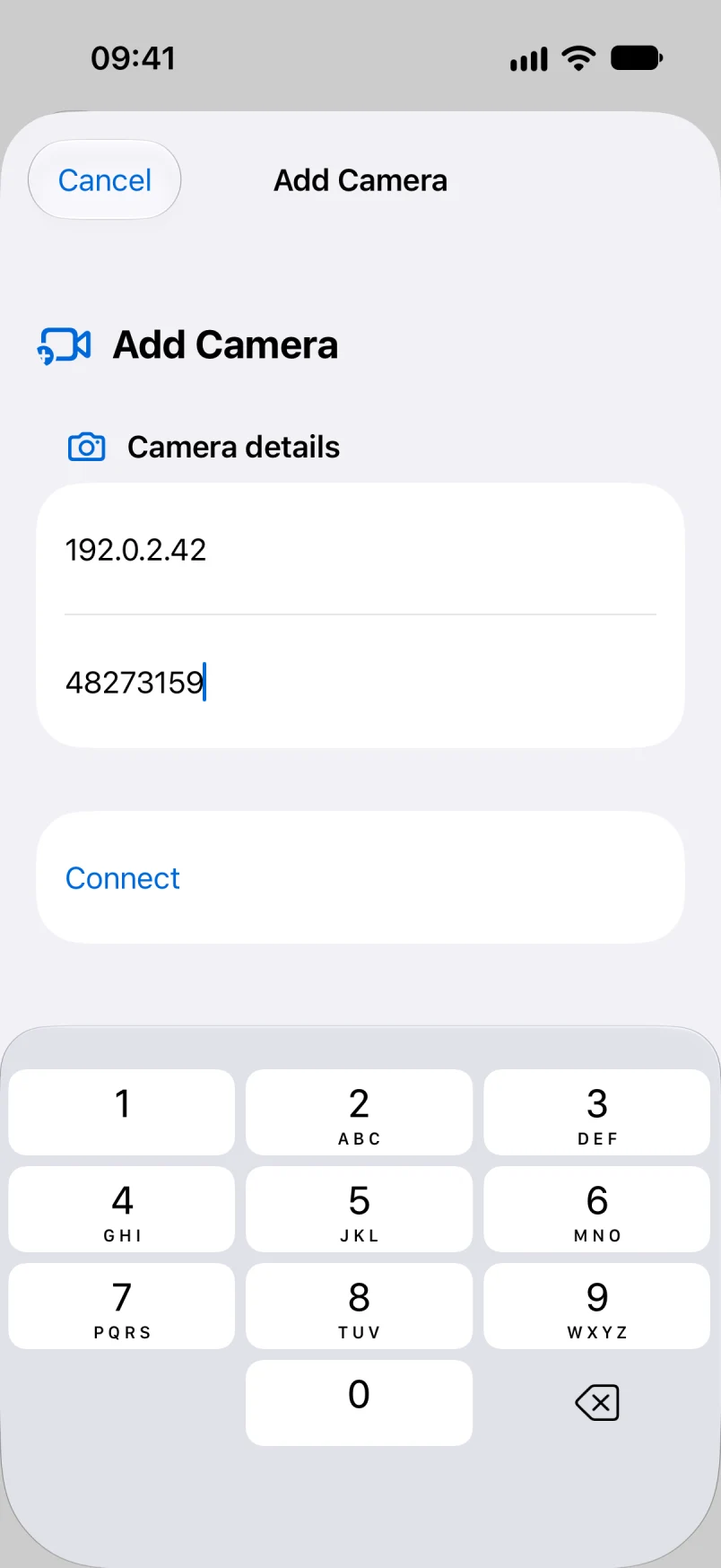
Vídeo de emparejamiento en iPhone
En 25 segundos, verás los pasos Share, Watch y Connect, seguidos de una imagen en directo de ejemplo.
Configura una VPN privada.
¿Empiezas desde cero? En este ejemplo usamos Tailscale para conectar la cámara de casa y el iPhone que llevarás de viaje a la misma red privada. Ver cómo configurar Tailscale.
-
Instala Tailscale en ambos dispositivos
Instálalo en el Mac, iPhone o iPad que hará de cámara y en el iPhone que llevarás contigo. Autoriza la configuración de VPN de Tailscale cuando se te pida. Consulta las instrucciones oficiales para Mac o iPhone y iPad.
-
Conéctalos a la misma red privada
Abre Tailscale y crea una cuenta en el primer dispositivo. Inicia sesión con la misma cuenta en el segundo. Si puedes elegir entre varias redes, selecciona la misma red privada en ambos. Conecta los dos y comprueba que el dispositivo que hace de cámara aparezca en Tailscale.
-
Busca la dirección VPN de la cámara de casa
Abre Machines en la consola de administración de Tailscale. Busca el dispositivo que hace de cámara y copia su dirección IPv4 de la sección Addresses. Suele tener el formato
100.x.x.x. Buscar la dirección de Tailscale de un dispositivo. -
Conéctate en Extra Pair of Eyes
Deja la cámara conectada a la corriente, activa y monitorizando. En el iPhone que llevarás de viaje, abre Sharing → Watch → Add Camera. Introduce la dirección IPv4 de Tailscale de la cámara y el código de acceso actual indicado en Share. Después toca Connect. Mantén el código en privado.
Vídeo de configuración de Tailscale
En 28 segundos verás cómo conectar ambos dispositivos a la misma red, dónde copiar la dirección IPv4 de la cámara y dónde introducirla en Watch. El vídeo usa pantallas ilustradas y una dirección de ejemplo.
Cuando aparezca la imagen en directo, haz la prueba con datos móviles antes de salir.
Haz una prueba fuera de casa.
Deja la cámara de casa conectada a la corriente, activa, conectada a la red doméstica y monitorizando. Haz estos cambios en el iPhone que llevarás contigo.
-
Cambia a datos móviles
En el iPhone que llevarás de viaje, abre Ajustes → Wi-Fi y desactiva el Wi-Fi. Mantén activados los datos móviles y comprueba que aparezca el indicador de datos de tu operador.
-
Conéctate a tu VPN privada
Abre la app o el perfil de VPN que usas para acceder a tu red doméstica. Conéctate y comprueba que indique Conectado. La VPN debe poder acceder a la cámara de casa. Si estás empezando, configura primero una VPN privada.
-
Vuelve a abrir Watch y comprueba la imagen
En Extra Pair of Eyes, abre Sharing → Watch y vuelve a conectarte. Usa la dirección de la cámara accesible desde la VPN, que puede ser distinta de la dirección Wi-Fi. Comprueba que se abra la imagen en directo usando datos móviles.
Ver la prueba sin Wi-Fi
El vídeo ilustra los pasos de Ajustes y de la VPN y luego muestra Watch en un simulador de iPhone con una imagen de ejemplo.
Si no aparece la imagen, vuelve a probar la vista en directo en la red Wi-Fi de casa y comprueba que la VPN pueda acceder a la dirección introducida. Obtener ayuda con la vista en directo.